 О чём эта страница
Данные из учётной системы можно загрузить в XBRLca CSV-файлами, по одному файлу на каждую таблицу отчёта. Здесь по шагам описано, как подготовить такие файлы, чтобы они загрузились с первого раза.
Как пользоваться страницей
- Выберите способ загрузки в разделе Два способа загрузки.
- Пройдите семь шагов по порядку, план шагов ниже.
- Если при загрузке появились ошибки, откройте страницу Типичные ошибки загрузки CSV.
Два способа загрузки
- Кнопка в проекте «Загрузить → CSV»
- Что загружается один или несколько файлов .csv
- Разделитель табуляция
- Когда подходит вы выгружаете данные из учётной системы по таблицам
- Кнопка в проекте «Загрузить → XBRL-CSV»
- Что загружается один архив .zip с mapping.json и всеми .csv
- Разделитель как указано в mapping.json, обычно «|»
- Когда подходит у вас уже есть готовый пакет, например выгруженный из другой системы
Шаги ниже описывают отдельные CSV-файлы. Отличия пакета собраны в разделе Если у вас пакет XBRL-CSV.
План: семь шагов
- ШАГ 1 Скачайте правила для своего отчёта
- ШАГ 2 Назовите файл по имени таблицы
- ШАГ 3 Заполните первую строку
- ШАГ 4 Запишите данные
- ШАГ 5 Сохраните файл правильно
- ШАГ 6 Проверьте файл перед загрузкой
- ШАГ 7 Загрузите файлы и проверьте результат
Шаг 1. Скачайте правила для своего отчёта
У каждого отчёта свой набор таблиц и колонок. Их не нужно угадывать, всё есть в правилах.
- Откройте проект нужного отчёта.
- В карточке «Правила формирования CSV» нажмите «Выгрузить». Скачается архив.
- В архиве общие правила и по одному файлу на каждую таблицу. Файлы правил можно открывать в Excel.

В файле таблицы каждая колонка описана сверху вниз. Главное в нём две строки.
Строка файла правил | Что в ней | Пример |
|---|---|---|
5 | Название колонки для первой строки CSV |
|
10 и ниже | Допустимые значения, если колонка заполняется из справочника |
|
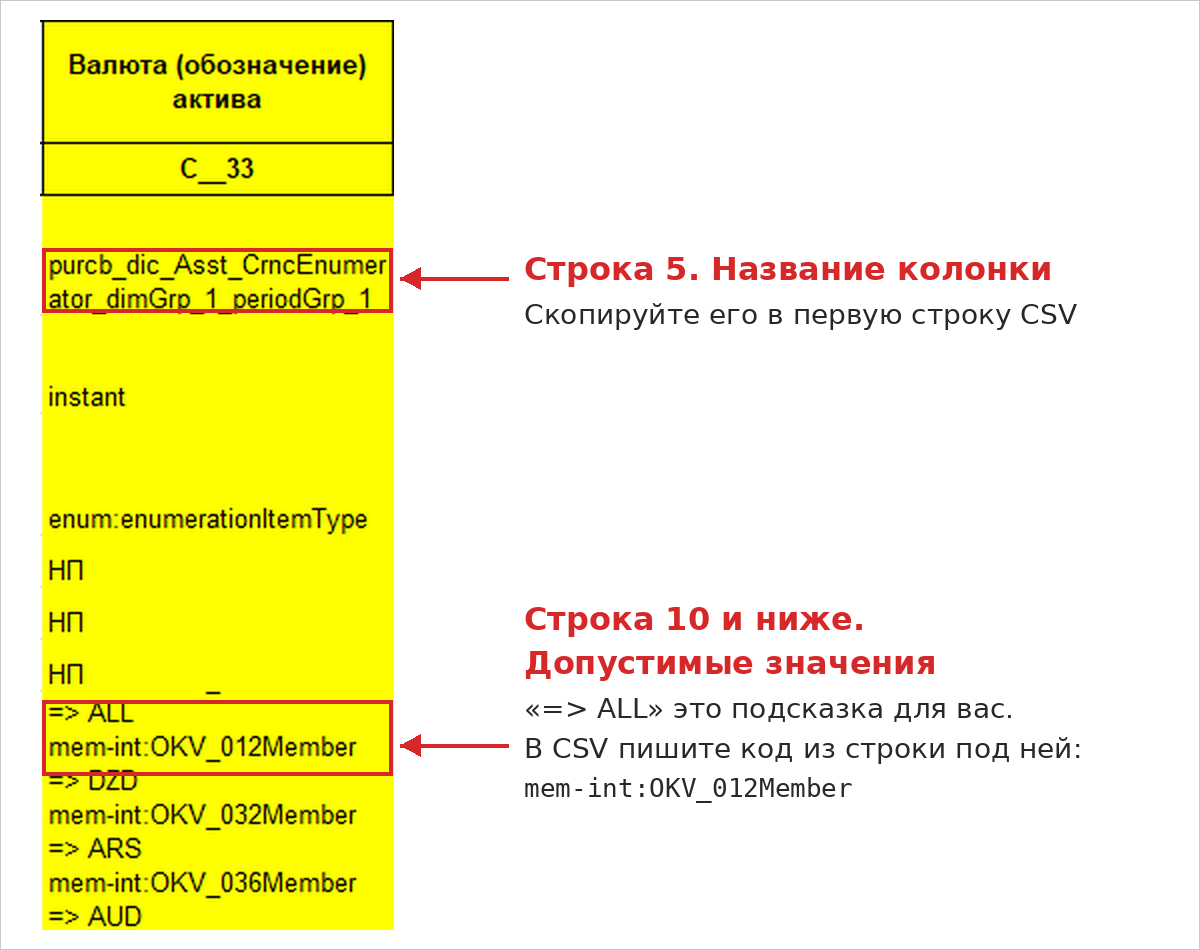
Подсказка и код
Строка со стрелкой (=> RUB) это подсказка для вас. В CSV пишите код из строки под ней, целиком (mem-int:OKV_643Member).
Шаг 2. Назовите файл по имени таблицы
Один файл на одну таблицу. Имя файла совпадает с именем таблицы из правил, расширение .csv.
|
|
|---|---|
|
|
|
|
|
|
 Правильно
 Неправильно
Шаг 3. Заполните первую строку
- В первую строку файла запишите названия колонок из строки 5 файла правил, через табуляцию.
- Копируйте названия из правил, а не набирайте вручную.
- Колонки, по которым у вас нет данных, можно не включать. Лишних названий, которых нет в правилах, быть не должно.
Одна опечатка, и таблица не загрузится
Например, purcb_dic_A_N2_dimGrp__periodGrp_1 вместо purcb_dic_A_N2_dimGrp_1_periodGrp_1. В логе будет «Не удалось распознать разделитель значений», хотя дело не в разделителе.
Шаг 4. Запишите данные
Каждая строка после первой это одна запись. Значения идут в том же порядке, что и названия колонок. В примерах ниже → это табуляция.
Что |
|
|
|---|---|---|
Разделитель |
|
|
Пустое значение |
|
|
Текст с запятой |
|
|
Кавычки внутри текста |
|
|
Дата |
|
|
Время |
|
|
Часовой пояс |
|
|
Дробное число |
|
|
Код с нулём впереди |
|
|
Длинный номер | все цифры, например |
|
Значение справочника |
|
|
purcb_dic_A_N2_dimGrp_1_periodGrp_1→purcb_dic_Asst_CrncEnumerator_dimGrp_1_periodGrp_1→purcb_dic_T_PmntPlnDt_dimGrp_1_periodGrp_1
Б-10→mem-int:OKV_643Member→2026-09-30
Б-11→mem-int:OKV_840Member→
Шаг 5. Сохраните файл правильно
- Кодировка UTF-8. В Notepad++ меню «Кодировки → Преобразовать в UTF-8».
- Конец строки LF. В Notepad++ меню «Правка → Формат конца строк → Преобразовать в UNIX (LF)».
Не открывайте и не сохраняйте CSV в Excel
Excel меняет разделители, убирает нули в начале кодов, обрезает секунды во времени и портит длинные номера. Лучше всего выгружать файл сразу из учётной системы, а смотреть и править его в Блокноте или Notepad++.
Шаг 6. Проверьте файл перед загрузкой
Откройте файл в Notepad++ и включите «Вид → Отображение символов → Отображать все символы». Табуляция будет видна стрелкой, конец строки подписью LF.
 Чек-лист перед загрузкой
- ☐ Имя файла совпадает с именем таблицы.
- ☐ Между всеми значениями стрелки, а не запятые, «|» или пробелы.
- ☐ В каждой строке столько же значений, сколько названий в первой строке. В конце строки нет лишней стрелки.
- ☐ Поиск (Ctrl+F) не находит «E+», «UTC » с пробелом и даты через точку.
- ☐ Справа внизу окна написано UTF-8 и Unix (LF).
Шаг 7. Загрузите файлы и проверьте результат
- Если в проекте уже есть данные, сначала нажмите «Очистить» в карточке «Очистка проекта». Иначе старые значения останутся.
- Нажмите «Загрузить → CSV» и выберите файлы. В первый раз удобнее загружать по одному, тогда ошибки в логе легко отнести к файлу.
- Откройте «Лог проекта». Красных строк быть не должно. Если они есть, откройте страницу Типичные ошибки загрузки CSV.
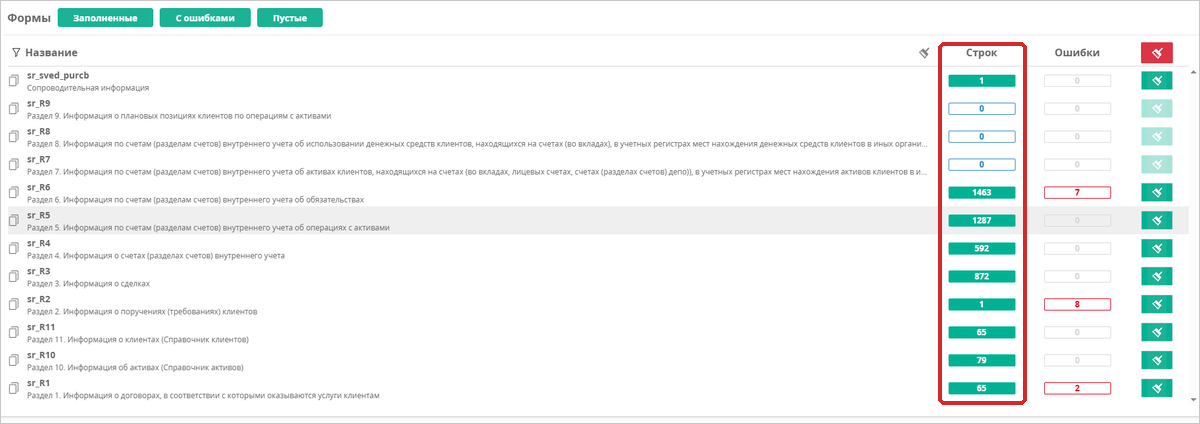
- В «Списке форм» сравните число в колонке «Строк» у каждой таблицы с числом строк в файле без первой.
- Нажмите «Проверить». Как читать результат, написано на странице Валидация и типичные ошибки КС.
Готово
Если в логе нет ошибок, а число строк в «Списке форм» совпадает с файлами, данные загружены полностью.
Если у вас пакет XBRL-CSV
Пакет XBRL-CSV это zip-архив, в котором лежат файл описания mapping.json и CSV-файлы таблиц. Его загружают кнопкой «Загрузить → XBRL-CSV». Правила для пакета отличаются от обычного CSV, главное берётся из mapping.json.
Что | Как должно быть |
|---|---|
Состав архива | mapping.json и все .csv лежат сразу в корне zip, без вложенной папки |
Разделитель и кодировка | Как указано в mapping.json в блоке header ( |
Первая строка CSV | Совпадает со списком |
Число строк |
|
Дата проекта | Совпадает с |
- Откройте папку с файлами.
- Выделите сами файлы, mapping.json и все .csv.
- Нажмите правой кнопкой и выберите «Отправить → Сжатая ZIP-папка».
Не архивируйте папку целиком, иначе файлы окажутся внутри неё.
- Откройте zip двойным щелчком. Сразу внутри должны быть mapping.json и .csv, а не папка.
- Откройте mapping.json в Notepad++ и посмотрите
delimiterиencodingв header. - Для каждой таблицы сверьте первую строку CSV со списком
columnsи число строк сcsvRowsCount.
Лог «не найден файл mapping.json»
Если в логе «Загрузка данных прервана, не найден файл mapping.json», значит файлы лежат во вложенной папке. Пересоберите архив из самих файлов.
Если не помогло
 Если файл собран по этим правилам, но не загружается, посмотрите страницу Типичные ошибки загрузки CSV, там ошибки из лога и как их исправить.
 Если ответа там нет, напишите в техническую поддержку XBRLca или на почту xbrlka.helpdesk@servers.open-bs.ru. Приложите файл, выгрузку «Лога проекта» и укажите номер проекта.