Как пользоваться этой страницей
- Запустите проверку и откройте список ошибок (раздел «Как запустить проверку и прочитать результат»).
- Найдите свою ситуацию в таблице «Найдите свою ситуацию» и нажмите «Как исправить».
- Выполните шаги по порядку и запустите проверку снова.
- Если ошибка не ушла, напишите в поддержку (раздел «Если не помогло» в конце страницы).
Перед отправкой в Банк России отчёт нужно проверить кнопкой «Проверить». Система сверит данные с контрольными соотношениями (КС) и покажет, где данные не сходятся. Эта страница помогает понять результат проверки и исправить ошибки.
Найдите свою ситуацию
Что вы видите | Что случилось | Куда идти |
|---|---|---|
Кнопка «Проверить» неактивна или в результате ничего нет | Данные не загружены или проверка ещё идёт | |
КС с exists в названии, в описании «должен быть заполнен» | Не заполнено обязательное поле | |
В описании КС «заполняется при указании значения…» или «не допускается в случае указания…» | Не выполнено условие «если А, то заполните Б» | |
В описании КС «приводится положительным числом» или «отрицательным числом» | Приход записан с минусом или расход с плюсом | |
КС с crossc в названии (кросс-контроль) | Данных из одного раздела нет в другом, например актива нет в справочнике активов | |
Ошибки по данным, которых в вашем файле уже нет | Проект заполнили повторно без очистки | |
Имя КС начинается с ext_va_ | Это дополнительный контроль XBRLca, Банк России его не проверяет | |
КС сработал, но данные верные | Нужны пояснения к КС, или КС отключён Банком России |
Как запустить проверку и прочитать результат
аааа
Запуск проверки
- Загрузите данные в проект. В «Логе проекта» не должно быть красных строк, а в «Списке форм» у таблиц должны быть строки. Если есть ошибки загрузки, сначала исправьте их по странице «Типичные ошибки загрузки CSV».
- В карточке «Валидация» нажмите «Проверить». На больших отчётах проверка идёт несколько минут.
- Когда проверка закончится, нажмите «Результат» и затем «Ошибки».

Как читать список ошибок
Каждая строка списка это один сработавший КС.
Колонка | Что в ней |
|---|---|
Тип соотношения | «Из таксономии» значит КС Банка России |
Соотношение | ID КС, например valueAssertion_R3_10 |
Уровень | Предупреждение или ошибка |
Таблица | Раздел отчёта, где сработал КС, например sr_R3 |
Описание | Требование обычными словами |
Ошибок | Сколько строк не прошли проверку |
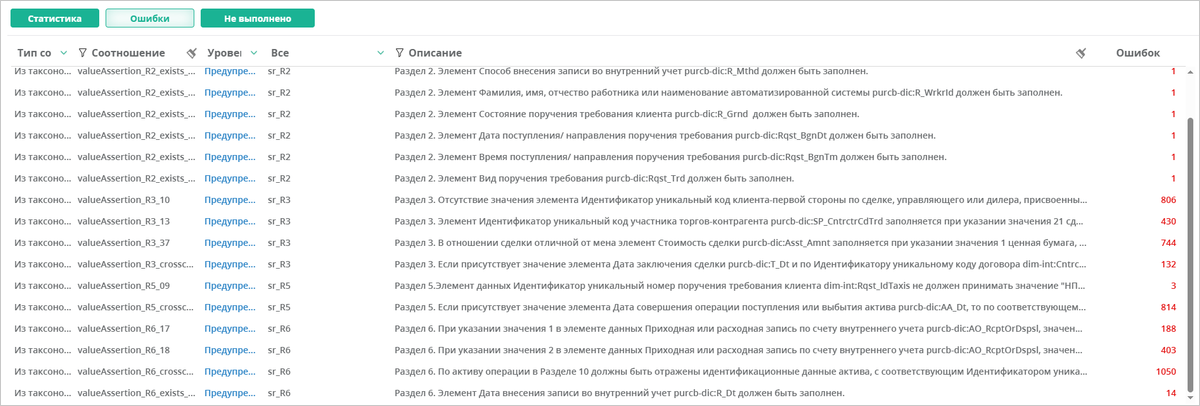
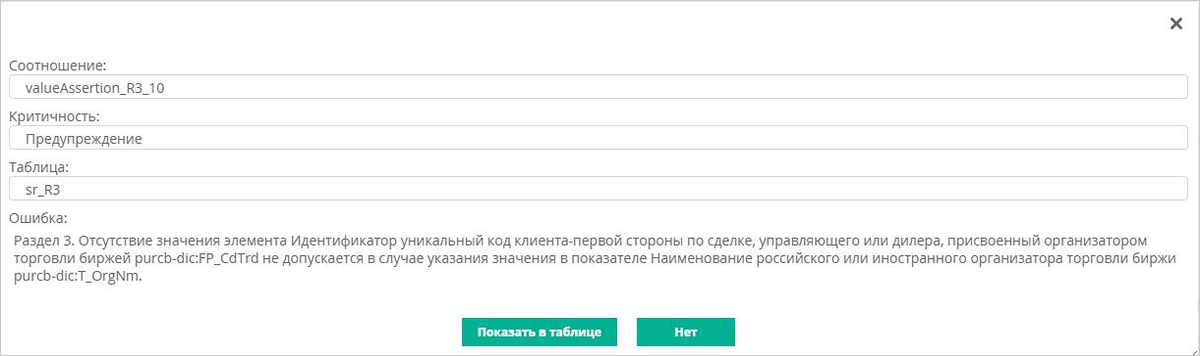
Нажмите на строку, и откроется окно КС. В поле «Ошибка» полный текст требования. Кнопка «Показать в таблице» открывает строки раздела, которые не прошли проверку.
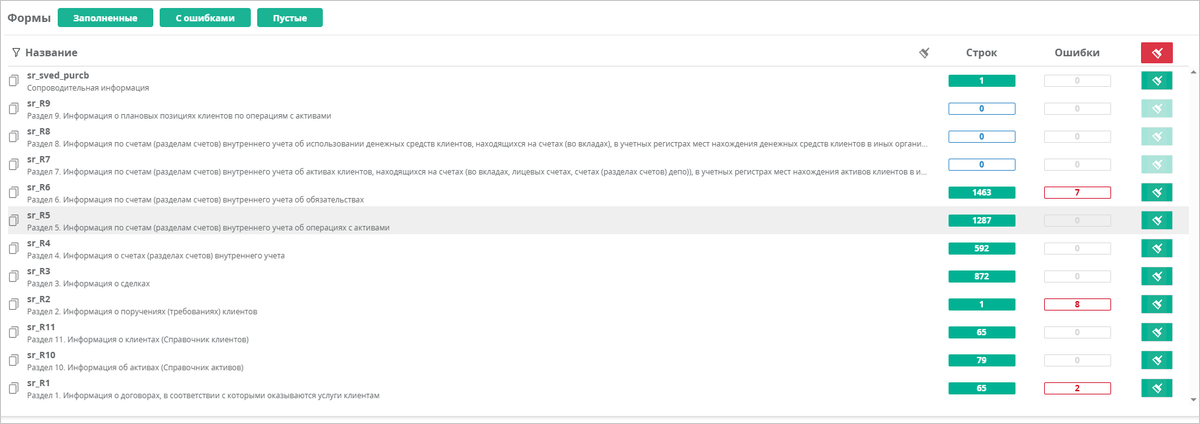
В «Списке форм» в колонке «Ошибки» видно, в каких разделах сработали КС.
Большое число в колонке «Ошибок» (например, 806) не значит, что у вас сотни разных ошибок. Обычно это одна причина, которая повторяется во многих строках. Разберите 2–3 строки, и остальные исправятся так же.
После исправления
- Исправьте значения в веб-форме или в файле. Если правили файл, очистите проект и загрузите его заново (см. ошибку 6).
- Снова нажмите «Проверить». Старый результат сам не обновляется.
Предупреждение и ошибка, и откуда берутся КС
Уровень КС показан в списке ошибок и в поле «Критичность» окна КС.
Уровень | Примет ли Банк России | Что делать |
|---|---|---|
Ошибка (error) | Нет, отчёт отклонят | Исправить данные и проверить снова |
Предупреждение (warning) | Да | Исправить данные, а если они верные, приложить к отчёту пояснения к КС |
Чей это КС видно по названию.
Название КС | Чей КС | Что это значит для вас |
|---|---|---|
Начинается с valueAssertion_, тип «Из таксономии» | Банка России | Банк России проверит то же самое при приёме отчёта |
Начинается с ext_va_ | Дополнительный контроль XBRLca (расширенная валидация) | Помогает найти ошибки заранее, Банк России его не проверяет |
В название КС часто входит раздел и вид проверки. Например, valueAssertion_R2_exists проверяет, что поле в разделе 2 заполнено, а valueAssertion_R6_crossc сверяет раздел 6 с другим разделом.
Часть проверок Банк России делает только у себя, например сверку со своими справочниками и реестрами. Их XBRLca не покажет, о них вы узнаете из протокола Банка России.
Ошибка 1. «Проверить» неактивна или результата нет
Почему так. В проекте нет данных, или проверка ещё не закончилась. Частый случай, когда в логе «Данные успешно добавлены», а формы пустые. Так бывает, если период проекта не совпадает с датой отчёта в файле.
Как исправить
- Посмотрите в карточке проекта «Форм заполнено». Если там 0, загрузите данные и проверьте «Лог проекта».
- Если в логе загрузка успешна, а форм заполнено 0, сравните период в заголовке проекта с датой отчёта в файле. Если не совпадает, создайте проект на нужную дату и загрузите файл туда.
- Если проверка уже запущена, подождите несколько минут и обновите страницу.
Ошибка 2. Не заполнено обязательное поле (exists)

Почему так. В некоторых строках пустое поле, которое должно быть заполнено всегда. Например, в разделе 2 не указан способ внесения записи во внутренний учёт (R_Mthd), а в разделе 6 дата внесения записи (R_Dt).
Как исправить
- В описании КС найдите, какое поле должно быть заполнено.
- Откройте окно КС и нажмите «Показать в таблице». Найдите строки с пустым полем.
- Возьмите значения из учётной системы и заполните поле в веб-форме или в файле.
- Запустите проверку снова.
Ошибка 3. Заполнено одно поле, а связанное с ним пустое
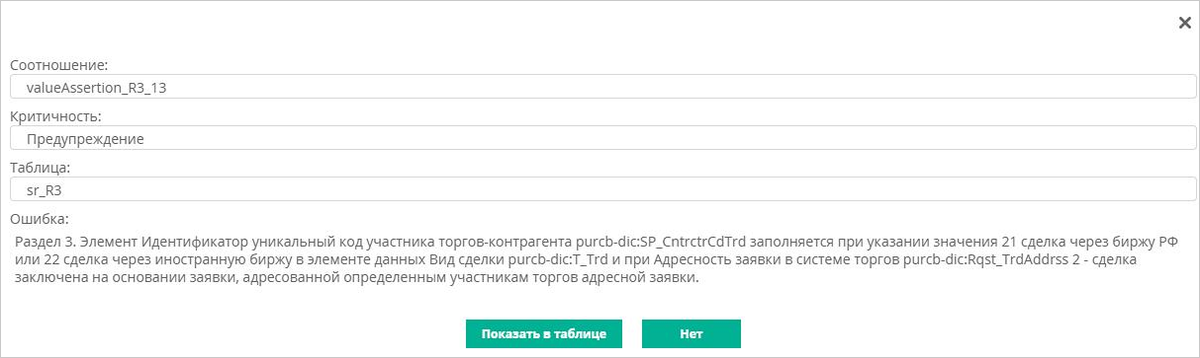
Почему так. КС устроен по правилу «если заполнено или равно А, то должно быть заполнено Б». Например, в разделе 3 указан вид сделки 21 (сделка через биржу РФ) и адресная заявка, а идентификатор участника торгов-контрагента (SP_CntrctrCdTrd) пустой. Или указан организатор торговли (T_OrgNm), а код клиента, присвоенный биржей (FP_CdTrd), не заполнен.
Как исправить
- Прочитайте поле «Ошибка» в окне КС. В нём написано условие, при котором поле должно быть заполнено.
- Нажмите «Показать в таблице» и найдите строки, где условие нарушено.
- Решите, какое из двух полей неверно. Если первое поле заполнено правильно, дозаполните второе. Если первое заполнено по ошибке, исправьте его.
- Запустите проверку снова.
Ошибка 4. Неверный знак количества или суммы
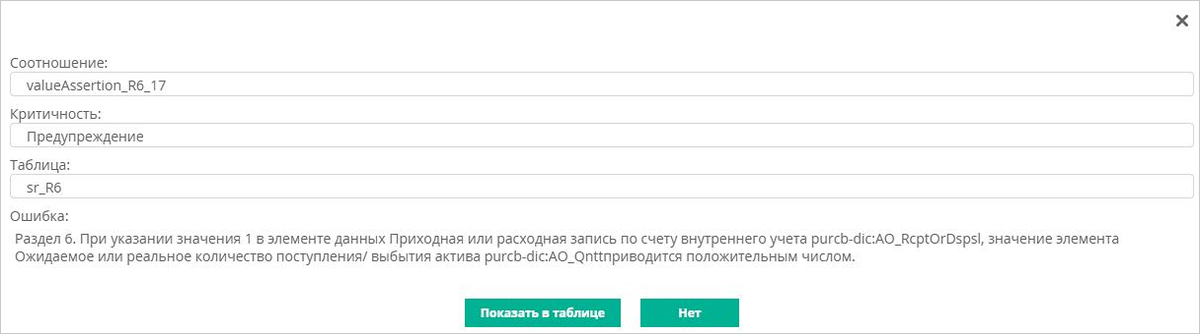
Почему так. Приход должен быть с плюсом, а расход с минусом. Например, в разделе 6 при приходной записи (AO_RcptOrDspsl = 1) количество AO_Qntt записано с минусом. Часто так выгружает учётная система.
Как исправить
- Нажмите «Показать в таблице» и найдите строки с неверным знаком.
- Проверьте, правильно ли указан вид записи (1 приход, 2 расход).
- Исправьте знак. Если ошибка во всех строках, лучше поправить настройку выгрузки в учётной системе.
- Загрузите данные заново и запустите проверку.
Ошибка 5. Кросс-контроль, данные разделов не сходятся (crossc)

Почему так. Кросс-контроль сверяет один раздел с другим. Например, valueAssertion_R6_crossc требует, чтобы по каждому активу из раздела 6 была строка в разделе 10 «Справочник активов» с тем же идентификатором. Если актива в справочнике нет, срабатывает КС. Похожим образом разделы 3 и 5 сверяются с другими разделами по договорам и датам операций.
Как исправить
- Прочитайте поле «Ошибка» в окне КС. В нём названы оба раздела и поле, по которому они сверяются.
- Убедитесь, что второй раздел вообще загружен. В «Списке форм» у него должно быть больше 0 строк. Если 0, сначала загрузите его.
- Нажмите «Показать в таблице» и выпишите идентификаторы, которых не нашлось. Обычно их немного, даже если строк с ошибкой сотни.
- Найдите эти идентификаторы во втором разделе. Если их там нет, добавьте строки. Если есть, но записаны иначе (лишний пробел, другой формат), приведите к одному виду в обоих разделах.
- Загрузите оба раздела заново и запустите проверку.
Ошибка 6. Ошибки по старым данным
Почему так. Данные загрузили повторно, но проект перед этим не очистили. Показатели, которых нет в новом файле, остались со старыми значениями, и проверка ругается на них.
Как исправить
- В карточке «Очистка проекта» нажмите «Очистить». Внимание, удалятся все данные проекта.
- Загрузите все файлы заново.
- Запустите проверку.
Ошибка 7. Дополнительный контроль XBRLca (ext_va_)
Почему так. КС с ext_va_ в начале имени это дополнительные проверки XBRLca. Они помогают заранее заметить вероятные ошибки, но Банк России их не проверяет. Наша проверка смотрит на весь проект, поэтому может сработать и на пустой форме, которую вы не сдаёте.
Как исправить
- Прочитайте описание КС и проверьте данные. Если в них правда ошибка, исправьте её.
- Если КС сработал на пустой форме, которую вы не сдаёте, ничего делать не нужно. Пустая форма не попадает в выгружаемый файл.
- Если данные верные, отчёт можно отправлять. Пояснения к таким КС Банку России не нужны.
- Если дополнительный контроль вам мешает или кажется ошибочным, напишите в поддержку.
Ошибка 8. КС сработал, но данные верные
Почему так. КС Банка России написан для типичного случая и не учитывает всех ситуаций. Например, КС ожидает у генерального директора одну связь в группе лиц, а у вас их две. Или вы считаете показатель по своей методике, и она отличается от формулы Банка России.
Как исправить
- Прочитайте поле «Ошибка» в окне КС и сравните требование со своими данными через «Показать в таблице». Убедитесь, что ошибки в данных нет.
- Проверьте, не отключён ли этот КС. Банк России публикует списки неприменяемых КС на сайте в разделе «Таксономия XBRL». По отключённым КС ничего делать не нужно.
- Если КС действует и это предупреждение, не меняйте верные данные. Приложите к отчёту пояснения.
- Если это ошибка (error), напишите в поддержку, разберёмся вместе.
Как подготовить пояснения к КС
Пояснения нужны, когда КС Банка России с уровнем «Предупреждение» сработал, а данные верные.
- Создайте файл Excel (.xls, .xlsx или .xlsb).
- Назовите его по шаблону
<ИНН>КС<ДАТА>, дата в формате ГГГГММДД. Например,7700000000_КС_20260930.xlsx. - Заполните его по шаблону Банка России (Приложение 7 к Правилам). В нём код формы, ID КС, текст сообщения КС и ваше пояснение. ID и текст скопируйте из окна КС, поля «Соотношение» и «Ошибка».
- В пояснении напишите, почему данные верные. Можно сослаться на договор или учётную политику.
- Положите файл в архив с отчётностью. В сервисном файле укажите тип документа «Пояснения к контрольным соотношениям».
Если вы пересдаёте отчёт, пояснения нужно приложить заново.
Если не помогло