Данные из учётной системы можно загрузить в XBRLca CSV-файлами, по одному файлу на каждую таблицу отчёта. Здесь по шагам описано, как подготовить такие файлы, чтобы они загрузились с первого раза. Как пользоваться страницей - Выберите способ загрузки в разделе Два способа загрузки.
- Пройдите семь шагов по порядку, план шагов ниже.
- Если при загрузке появились ошибки, откройте страницу Типичные ошибки загрузки CSV.
|


Два способа загрузки
 - Кнопка в проекте «Загрузить → CSV»
- Что загружается один или несколько файлов .csv
- Разделитель табуляция
- Когда подходит вы выгружаете данные из учётной системы по таблицам
|
|
 - Кнопка в проекте «Загрузить → XBRL-CSV»
- Что загружается один архив .zip с mapping.json и всеми .csv
- Разделитель как указано в mapping.json, обычно «|»
- Когда подходит у вас уже есть готовый пакет, например выгруженный из другой системы
|
|
|
Шаги ниже описывают отдельные CSV-файлы. Отличия пакета собраны в разделе Если у вас пакет XBRL-CSV.

План: семь шагов
 Скачайте правила для своего отчёта
 Назовите файл по имени таблицы
 Заполните первую строку
 Запишите данные
 Сохраните файл правильно
 Проверьте файл перед загрузкой
 Загрузите файлы и проверьте результат

Шаг 1. Скачайте правила для своего отчёта
У каждого отчёта свой набор таблиц и колонок. Их не нужно угадывать, всё есть в правилах.
- Откройте проект нужного отчёта.
- В карточке «Правила формирования CSV» нажмите «Выгрузить». Скачается архив.
- В архиве общие правила и по одному файлу на каждую таблицу. Файлы правил можно открывать в Excel.

В файле таблицы каждая колонка описана сверху вниз. Главное в нём две строки.
Строка файла правил | Что в ней | Пример |
|---|
5 | Название колонки для первой строки CSV | purcb_dic_Asst_CrncEnumerator_dimGrp_1_periodGrp_1
|
10 и ниже | Допустимые значения, если колонка заполняется из справочника | => RUB и под ним mem-int:OKV_643Member
|
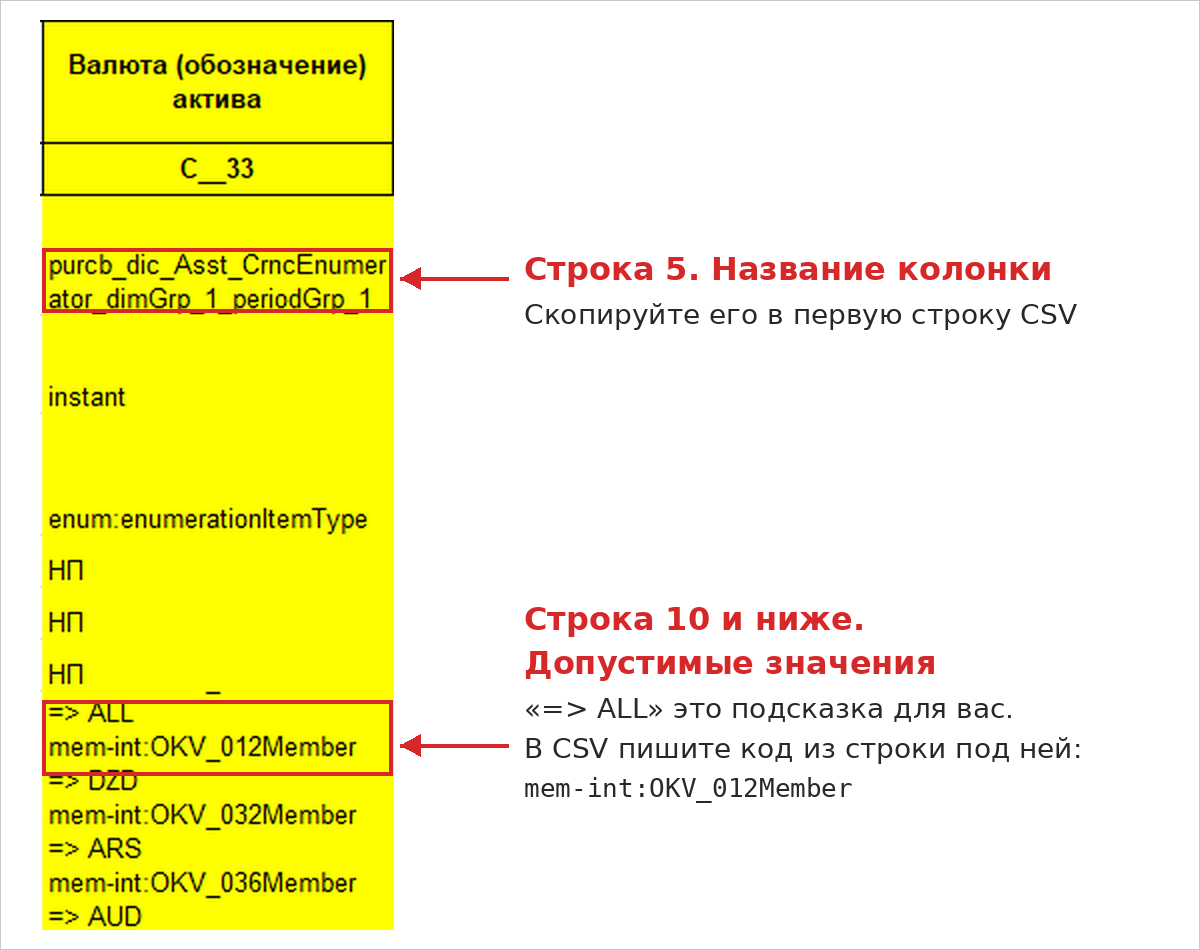
Строка со стрелкой (=> RUB) это подсказка для вас. В CSV пишите код из строки под ней, целиком (mem-int:OKV_643Member). |
↑ К плану шагов

Шаг 2. Назовите файл по имени таблицы
Один файл на одну таблицу. Имя файла совпадает с именем таблицы из правил, расширение .csv.
 Правильно
|  Неправильно
|
|---|
sr_R1.csv
| R1.csv
|
sr_R10.csv
| sr_R10 (1).csv
|
sr_sved_purcb.csv
| sr_sved_purcb.txt
|
↑ К плану шагов

Шаг 3. Заполните первую строку
- В первую строку файла запишите названия колонок из строки 5 файла правил, через табуляцию.
- Копируйте названия из правил, а не набирайте вручную.
- Колонки, по которым у вас нет данных, можно не включать. Лишних названий, которых нет в правилах, быть не должно.
Например, purcb_dic_A_N2_dimGrp__periodGrp_1 вместо purcb_dic_A_N2_dimGrp_1_periodGrp_1. В логе будет «Не удалось распознать разделитель значений», хотя дело не в разделителе. |
↑ К плану шагов

Шаг 4. Запишите данные
Каждая строка после первой это одна запись. Значения идут в том же порядке, что и названия колонок. В примерах ниже → это табуляция.
Что | Правильно | Неправильно |
|---|
Разделитель | Б-10→10→2007-12-26
| Б-10,10,2007-12-26 или Б-10|10|2007-12-26
|
Пустое значение | Б-10→→2007-12-26 (два разделителя подряд)
| Б-10→2007-12-26 (колонка выпала, значения съехали)
|
Текст с запятой | "Выписка из реестра сделок, принятых в клиринг"
| Выписка из реестра сделок, принятых в клиринг
|
Кавычки внутри текста | "ПАО ""Московская Биржа"""
| ПАО "Московская Биржа"
|
Дата | 2026-09-30
| 30.09.2026
|
Время | 15:11:03
| 15:11:3
|
Часовой пояс | UTC+3
| UTC3 или UTC + 3
|
Дробное число | 12424.64
| 12424,64 или 12 424.64
|
Код с нулём впереди | 01
| 1
|
Длинный номер | все цифры, например 1892951821475916204 | 1,89295182147591E+018
|
Значение справочника | mem-int:OKV_643Member
| 643 или mem-int:OKV_643
|
purcb_dic_A_N2_dimGrp_1_periodGrp_1→purcb_dic_Asst_CrncEnumerator_dimGrp_1_periodGrp_1→purcb_dic_T_PmntPlnDt_dimGrp_1_periodGrp_1
Б-10→mem-int:OKV_643Member→2026-09-30
Б-11→mem-int:OKV_840Member→
|
↑ К плану шагов

Шаг 5. Сохраните файл правильно
- Кодировка UTF-8. В Notepad++ меню «Кодировки → Преобразовать в UTF-8».
- Конец строки LF. В Notepad++ меню «Правка → Формат конца строк → Преобразовать в UNIX (LF)».
Excel меняет разделители, убирает нули в начале кодов, обрезает секунды во времени и портит длинные номера. Лучше всего выгружать файл сразу из учётной системы, а смотреть и править его в Блокноте или Notepad++. |
↑ К плану шагов

Шаг 6. Проверьте файл перед загрузкой
Откройте файл в Notepad++ и включите «Вид → Отображение символов → Отображать все символы». Табуляция будет видна стрелкой, конец строки подписью LF.
- ☐ Имя файла совпадает с именем таблицы.
- ☐ Между всеми значениями стрелки, а не запятые, «|» или пробелы.
- ☐ В каждой строке столько же значений, сколько названий в первой строке. В конце строки нет лишней стрелки.
- ☐ Поиск (Ctrl+F) не находит «E+», «UTC » с пробелом и даты через точку.
- ☐ Справа внизу окна написано UTF-8 и Unix (LF).
|
↑ К плану шагов

Шаг 7. Загрузите файлы и проверьте результат
- Если в проекте уже есть данные, сначала нажмите «Очистить» в карточке «Очистка проекта». Иначе старые значения останутся.
- Нажмите «Загрузить → CSV» и выберите файлы. В первый раз удобнее загружать по одному, тогда ошибки в логе легко отнести к файлу.
- Откройте «Лог проекта». Красных строк быть не должно. Если они есть, откройте страницу Типичные ошибки загрузки CSV.
- В «Списке форм» сравните число в колонке «Строк» у каждой таблицы с числом строк в файле без первой.
- Нажмите «Проверить». Как читать результат, написано на странице Валидация и типичные ошибки КС.
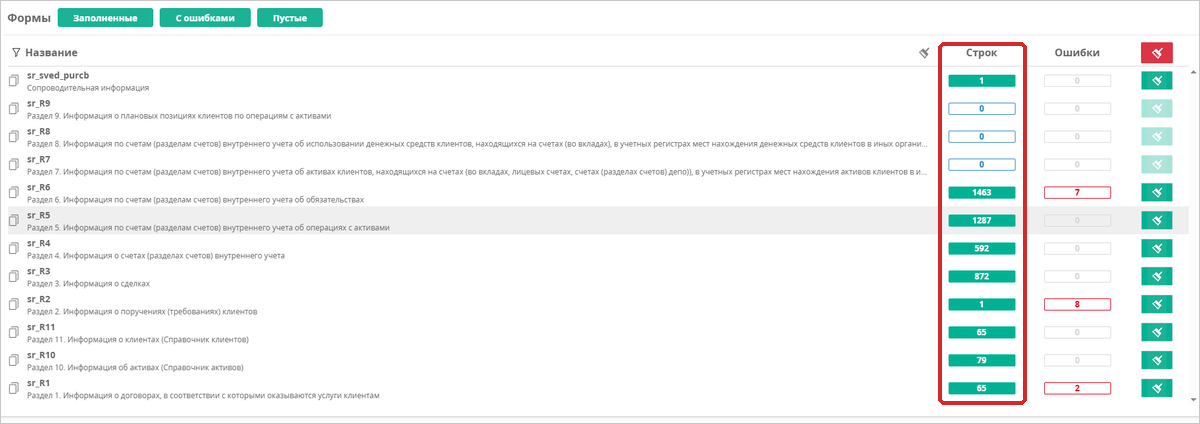
Если в логе нет ошибок, а число строк в «Списке форм» совпадает с файлами, данные загружены полностью. |
↑ К плану шагов

Если у вас пакет XBRL-CSV
Пакет XBRL-CSV это zip-архив, в котором лежат файл описания mapping.json и CSV-файлы таблиц. Его загружают кнопкой «Загрузить → XBRL-CSV». Правила для пакета отличаются от обычного CSV, главное берётся из mapping.json.
Что | Как должно быть |
|---|
Состав архива | mapping.json и все .csv лежат сразу в корне zip, без вложенной папки |
Разделитель и кодировка | Как указано в mapping.json в блоке header (delimiter, encoding), обычно «|» и UTF-8 |
Первая строка CSV | Совпадает со списком columns этой таблицы в mapping.json, один в один и в том же порядке |
Число строк | csvRowsCount из mapping.json плюс одна строка шапки
|
Дата проекта | Совпадает с reportDate из mapping.json |
- Откройте папку с файлами.
- Выделите сами файлы, mapping.json и все .csv.
- Нажмите правой кнопкой и выберите «Отправить → Сжатая ZIP-папка».
Не архивируйте папку целиком, иначе файлы окажутся внутри неё. |
|
- Откройте zip двойным щелчком. Сразу внутри должны быть mapping.json и .csv, а не папка.
- Откройте mapping.json в Notepad++ и посмотрите
delimiter и encoding в header. - Для каждой таблицы сверьте первую строку CSV со списком
columns и число строк с csvRowsCount.
|
|
|
Если в логе «Загрузка данных прервана, не найден файл mapping.json», значит файлы лежат во вложенной папке. Пересоберите архив из самих файлов. |
↑ К плану шагов
Если не помогло
 Если файл собран по этим правилам, но не загружается, посмотрите страницу
 Если ответа там нет, напишите в