Что такое табличный слой и оси «X», «Y», «Z»
Табличный слой XBRL позволяет задать форму отчёта, собранную на осях X, Y и Z. Суть простая: для каждой оси задаётся ссылка на концепт, аналитический разрез или период.
В Excel-шаблонах это отражено буквально:
- ось «X» раскрывается столбцами — служебные метки вида
CA__1; - ось «Y» — строками — метки вида
RA__1; - ось «Z» — листами: каждая копия листа содержит один элемент этой оси (метка
ZA_1).
Ось «Z» работает как фильтр и задаёт экземпляр отчёта для конкретного объекта.
Открытая ось — это ось, состав элементов которой не зафиксирован: у каждой организации свой перечень (депозиты, учётные группы, фонды, территории…). В шаблоне под открытую ось заготовлено место лишь для одного-двух элементов, поэтому перед заполнением таблицу нужно «развернуть» под свой перечень. Как именно — зависит от того, на какой оси расположен открытый перечень:
| Ось | Как выглядит в шаблоне | Что делаем |
|---|---|---|
| «X» | перечень идёт столбцами (CA__…) | копируем столбцы на том же листе |
| «Y» | перечень идёт строками (RA__…) | копируем строки на том же листе |
| «Z» | строка-заголовок с идентификатором (ZA_1) | копируем лист целиком |
Если элемент открытой оси один — разворачивать ничего не нужно, заполняйте шаблон как есть.
Служебные метки шаблона
| Метка | Что означает |
|---|---|
RA__1, RA__2… | строки открытой оси — их размножаем |
R__1, R__2… | фиксированные строки («итого», «прочие» и т.п.) — не трогаем |
CA__1, CA__2… | столбцы открытой оси — их размножаем |
C__1, C__2… | фиксированные столбцы (например, «Итого») — не трогаем |
ZA_1 и соседняя ячейка со значением | идентификатор элемента оси «Z» (например, идентификатор фонда) — свой на каждой копии листа |
ячейка A1 (например, sr_0420502_Rasshifr_Akt_P1_P1) | служебное имя листа, по которому файл распознаётся при обработке — не менять |
Главные правила
| Предупреждение | ||
|---|---|---|
| ||
Нужно десять строк с Это касается и копий целого блока: скопированный блок |
| Подсказка |
|---|
Копируйте метки, а не набирайте заново — они набраны латиницей, и ручной набор легко испортить опечаткой. |
| Подсказка |
|---|
Название листа-ярлычка не важно: при обработке используется служебное имя из ячейки |
Ось «X»: добавляем столбцы
Пример 1. Показатель, раскрываемый по учётным группам
Исходный вид — два столбца: «отчетный период» (CA__1) и «период предыдущий» (CA__2):
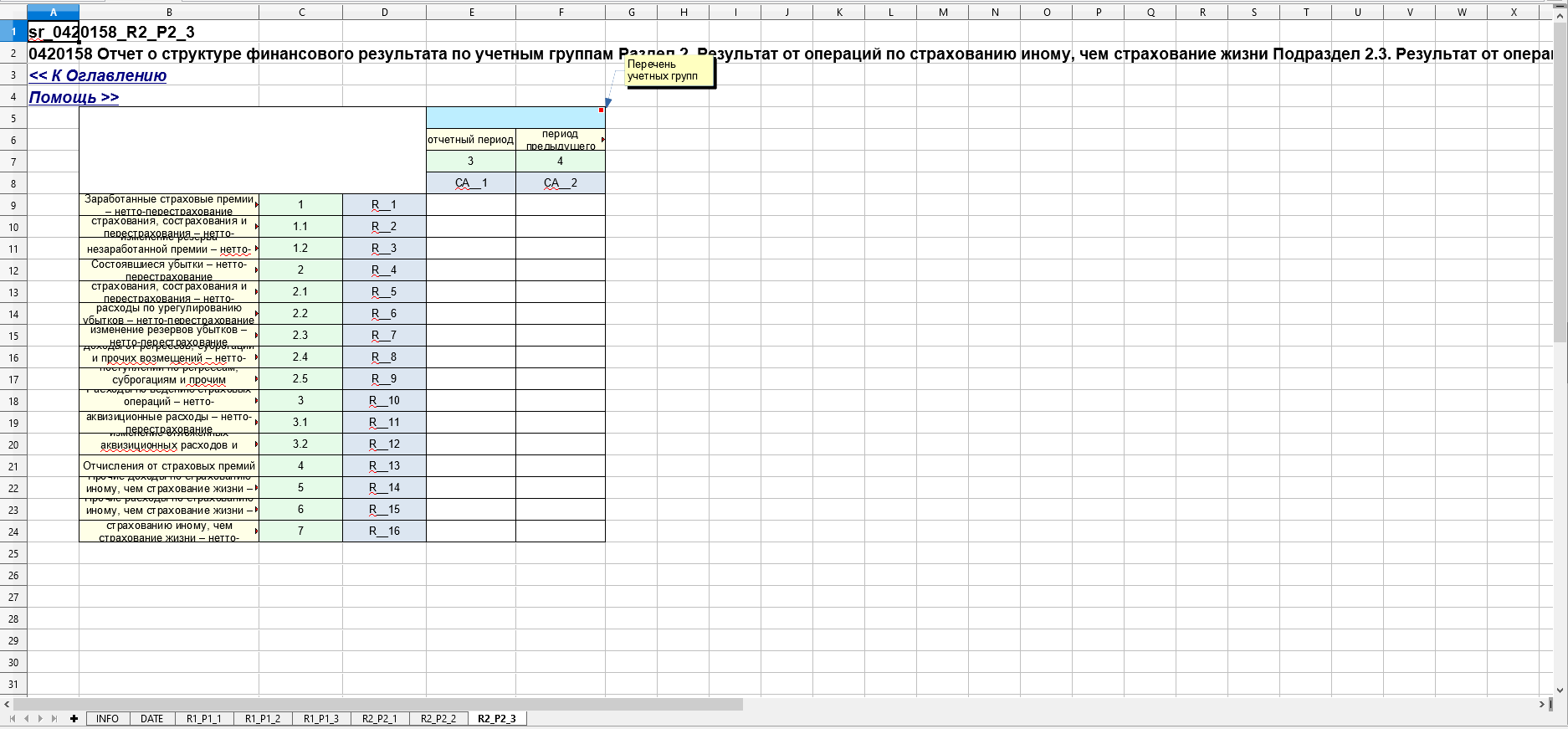
Рис. 1. Исходный вид: одна пара столбцов «отчетный период» — «период предыдущий»
- Скопируйте оба столбца столько раз, сколько элементов в перечне.
- Над каждым блоком впишите название элемента (в примере — учётные группы).
Результат — на каждый элемент своя пара столбцов:
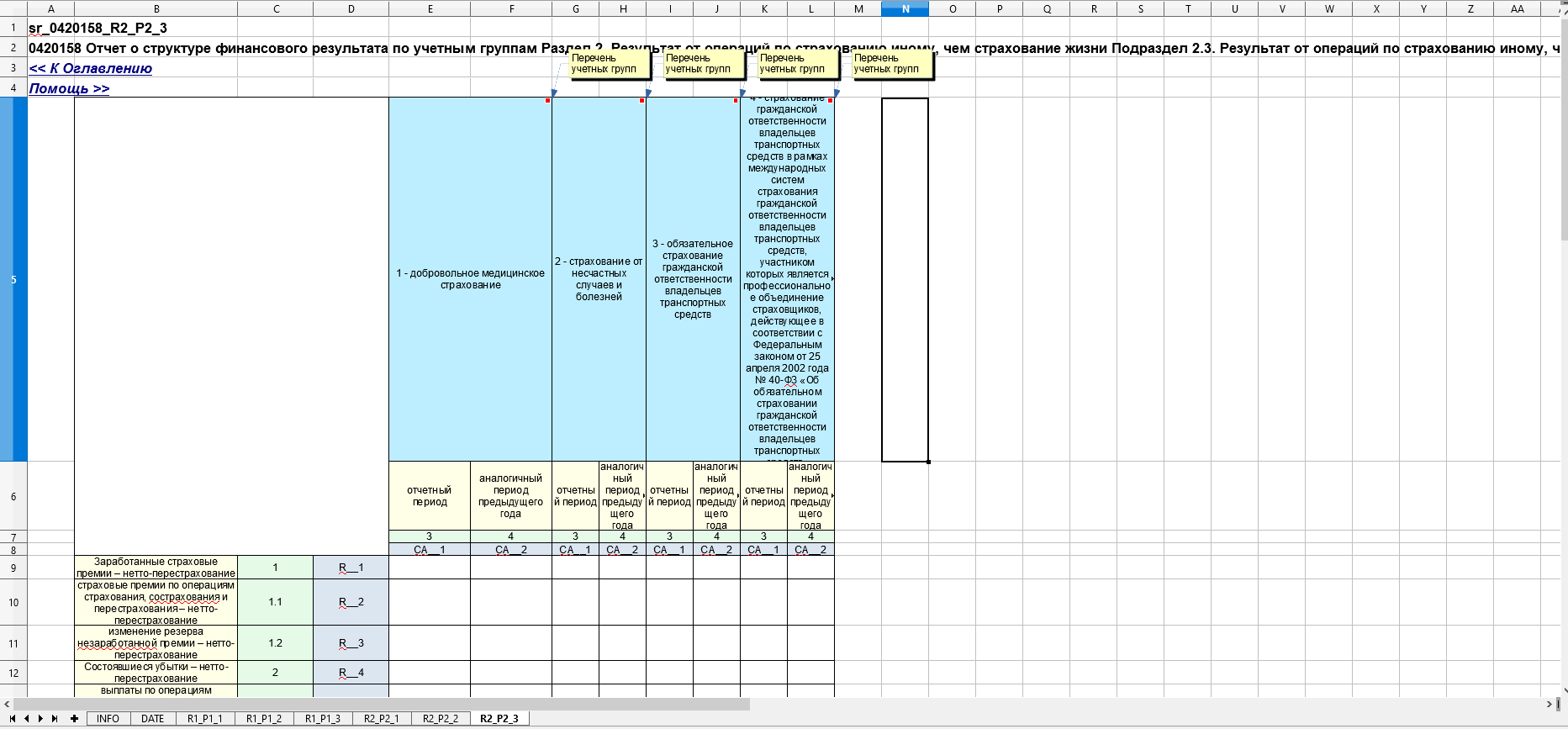
Рис. 2. После разворота: своя пара столбцов на каждую учётную группу
Пример 2. Блок из десяти столбцов на каждый код ОКАТО
Исходный вид — строка RA__1 и столбцы CA__1…CA__10:

Рис. 3. Исходный вид: строка RA__1 и блок столбцов CA__1…CA__10
Копировать нужно весь блок с CA__1 по CA__10 целиком: все эти столбцы относятся к одному измерению с кодом по ОКАТО. На каждый код — своя копия блока:
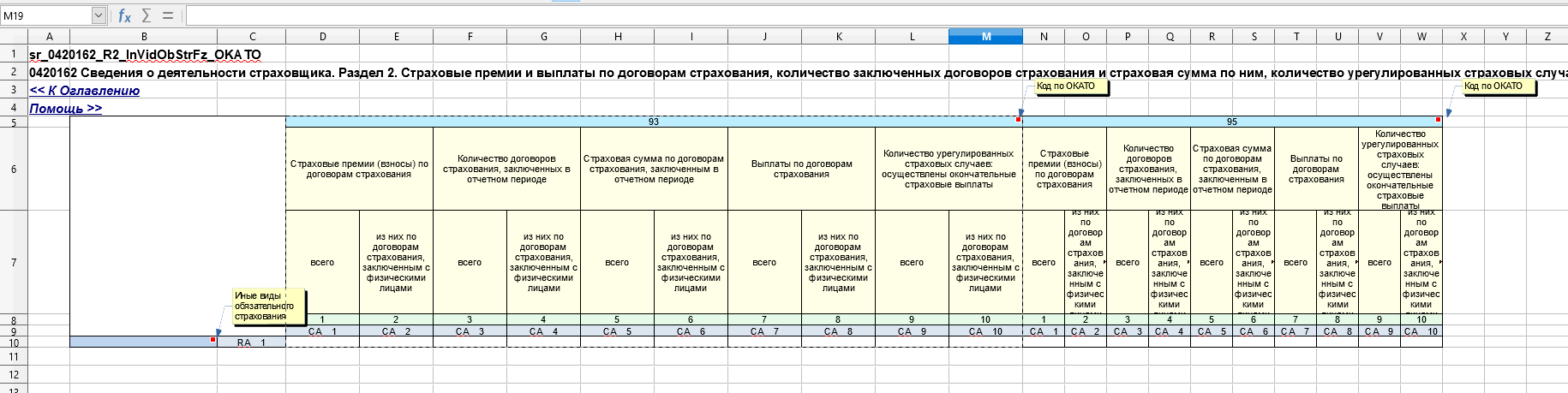
Рис. 4. После разворота: своя копия блока на каждый код ОКАТО
Ось «Y»: добавляем строки
Пример 1. Перечень депозитов
Исходный вид — одна строка RA__1 и строка «итого» с меткой R__2:
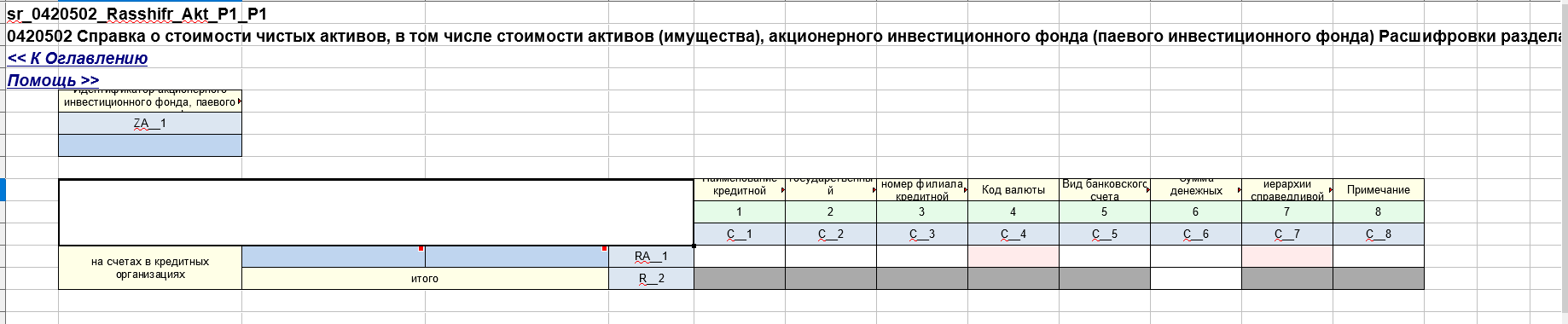
Рис. 5. Исходный вид: одна строка RA__1 и «итого» (R__2)
- Скопируйте строку с
RA__1столько раз, сколько элементов (депозитов). - Новые строки вставляйте выше строки «итого» — она сместится вниз, так и задумано.
- Признаки элементов (идентификаторы депозита, кредитной организации и т.п.) вписывайте в служебные столбцы слева — в примере это столбцы с подписями «Идентификатор депозита» и «Идентификатор кредитной организации».
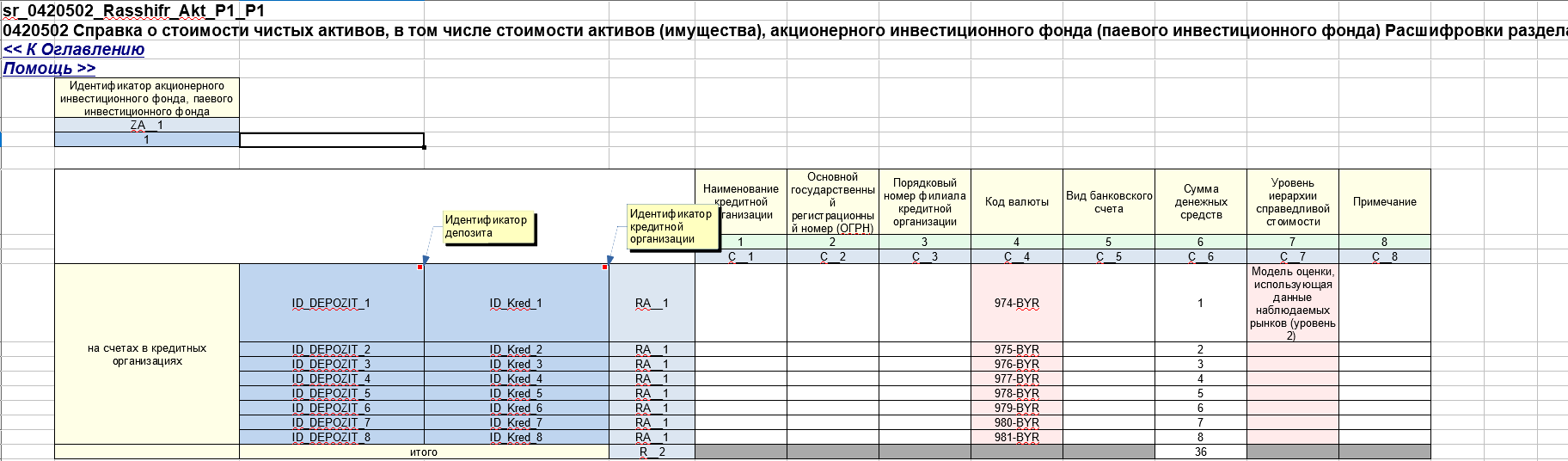
Рис. 6. После разворота: строка на каждый депозит, «итого» сместилась вниз
Пример 2. Блок из восьми строк на каждый код ОКАТО
Исходный вид — блок строк RA__1…RA__8:
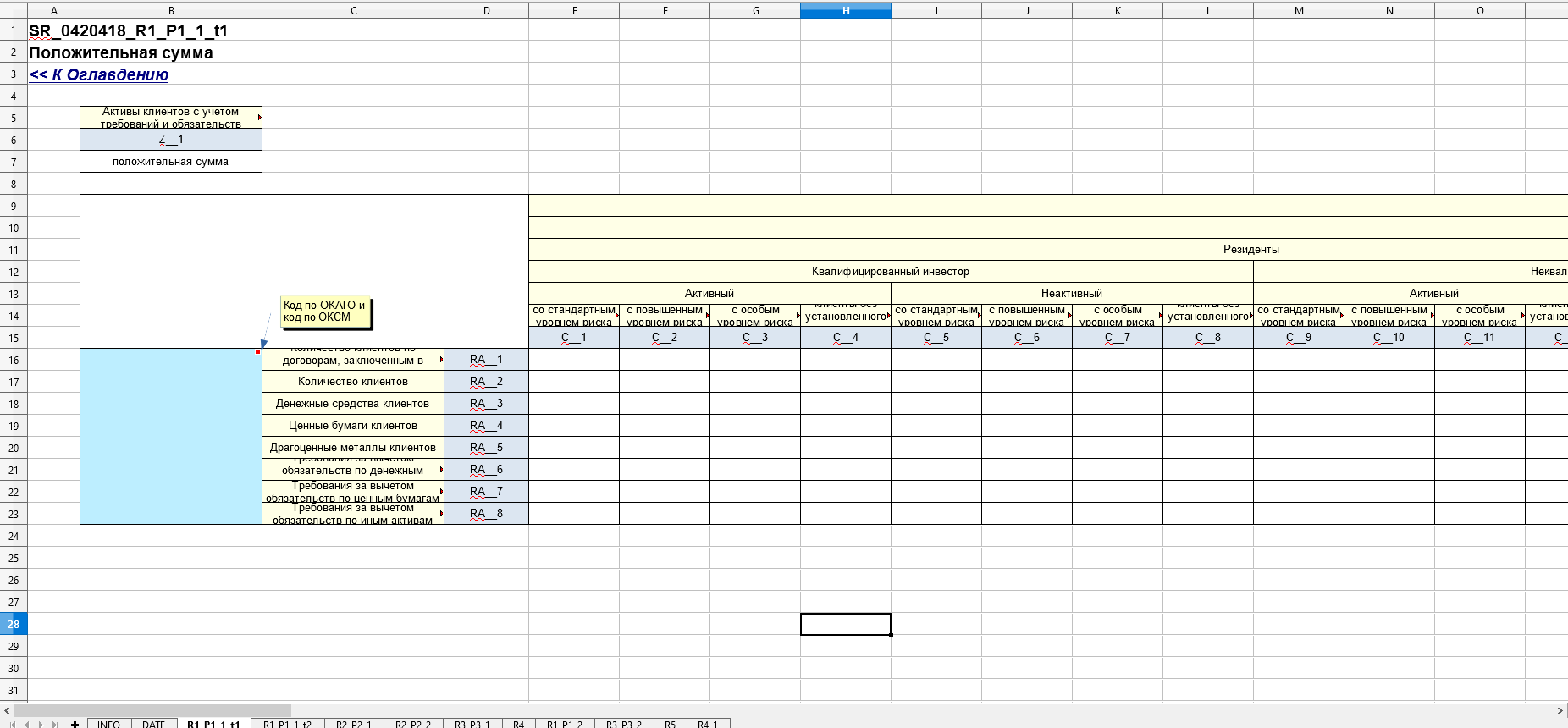
Рис. 7. Исходный вид: блок строк RA__1…RA__8
Копировать нужно весь блок с RA__1 по RA__8 целиком: ко всем этим строкам относится одно измерение с кодом по ОКАТО. Код каждого блока указывается в объединённой ячейке слева от него (в примере: 894, 896, 996):
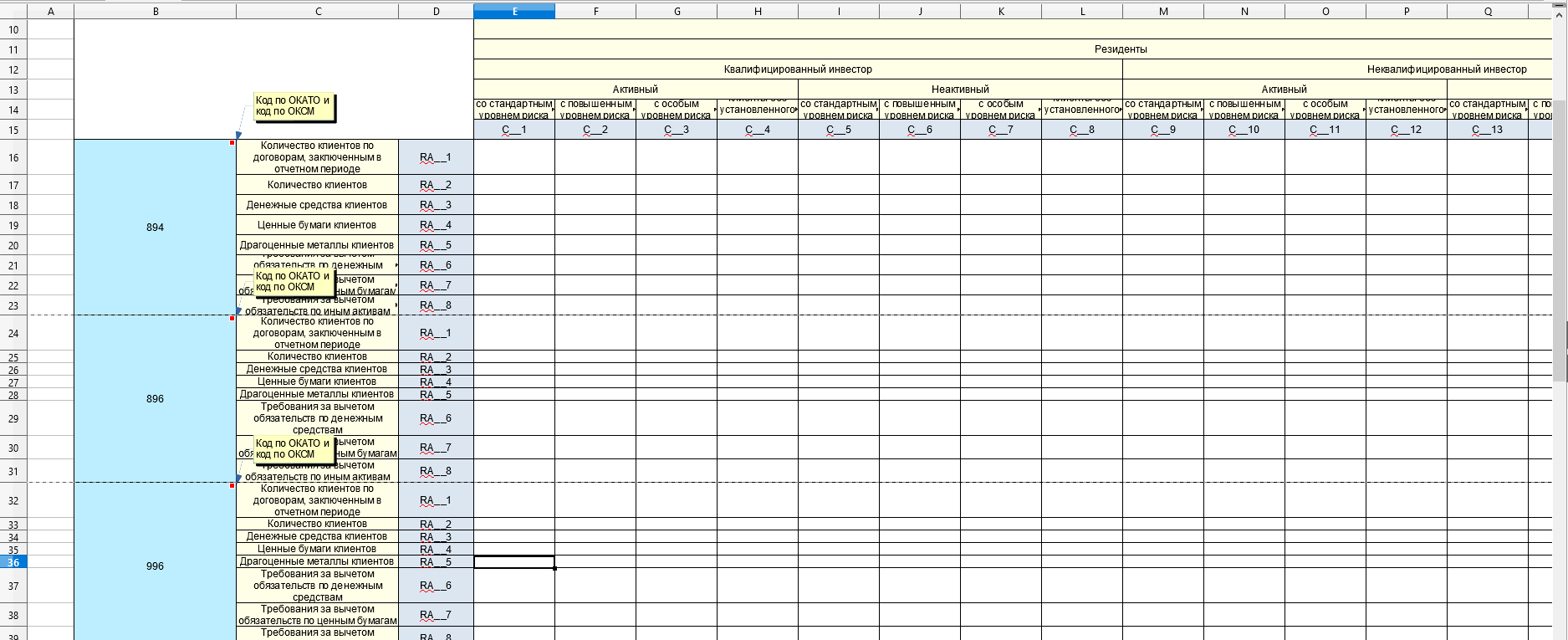
Рис. 8. После разворота: своя копия блока на каждый код (894, 896, 996)
Ось «Z»: добавляем листы
Ось «Z» — одна на весь лист: значение-идентификатор в ячейке у метки ZA_1 задаёт, для какого объекта заполнен этот экземпляр таблицы (в примере — для какого фонда). Чтобы отчитаться по нескольким объектам, размножаем лист: по листу на объект.
В примере ось «Y» уже развёрнута (блок из 8 строк RA__1 и «итого» R__2):
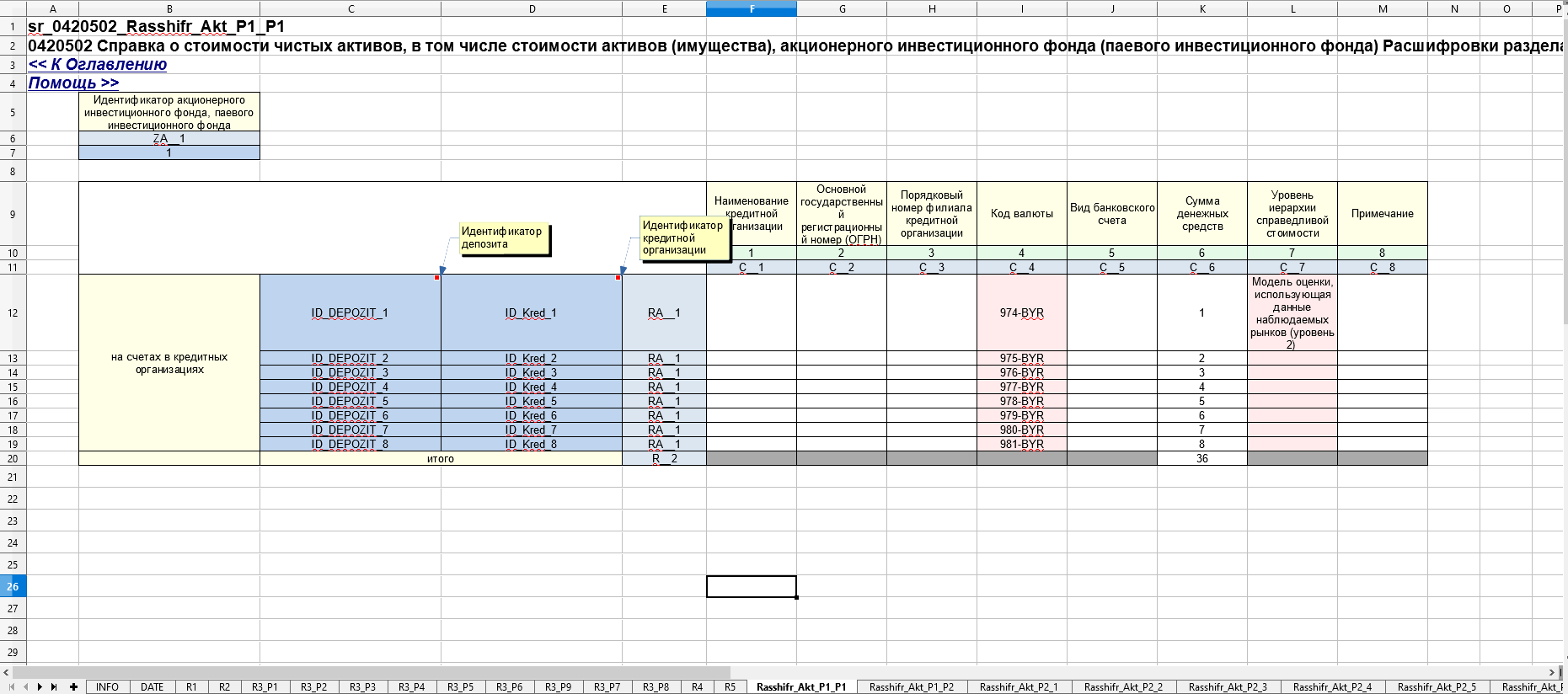
Рис. 9. Исходный лист: ось «Y» уже развёрнута
- Наведите курсор на ярлычок листа, нажмите правую кнопку и выберите «Переместить или скопировать…»
- Включите «Создать копию».
- Выберите лист, перед которым вставить копию, и нажмите ОК.
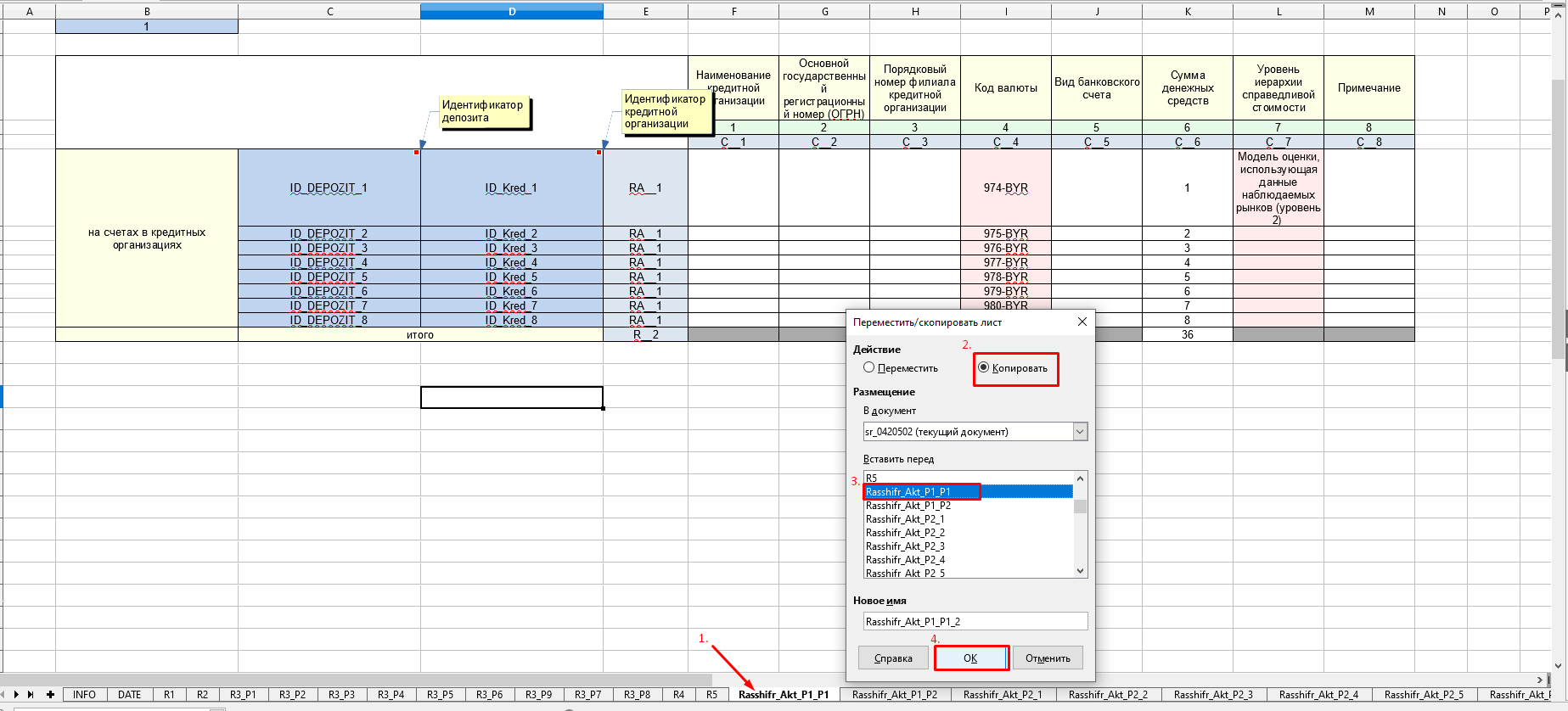
Рис. 10. Диалог «Переместить или скопировать лист»: создать копию
Появится копия листа (в примере — Rasshifr_Akt_P1_P1_2):
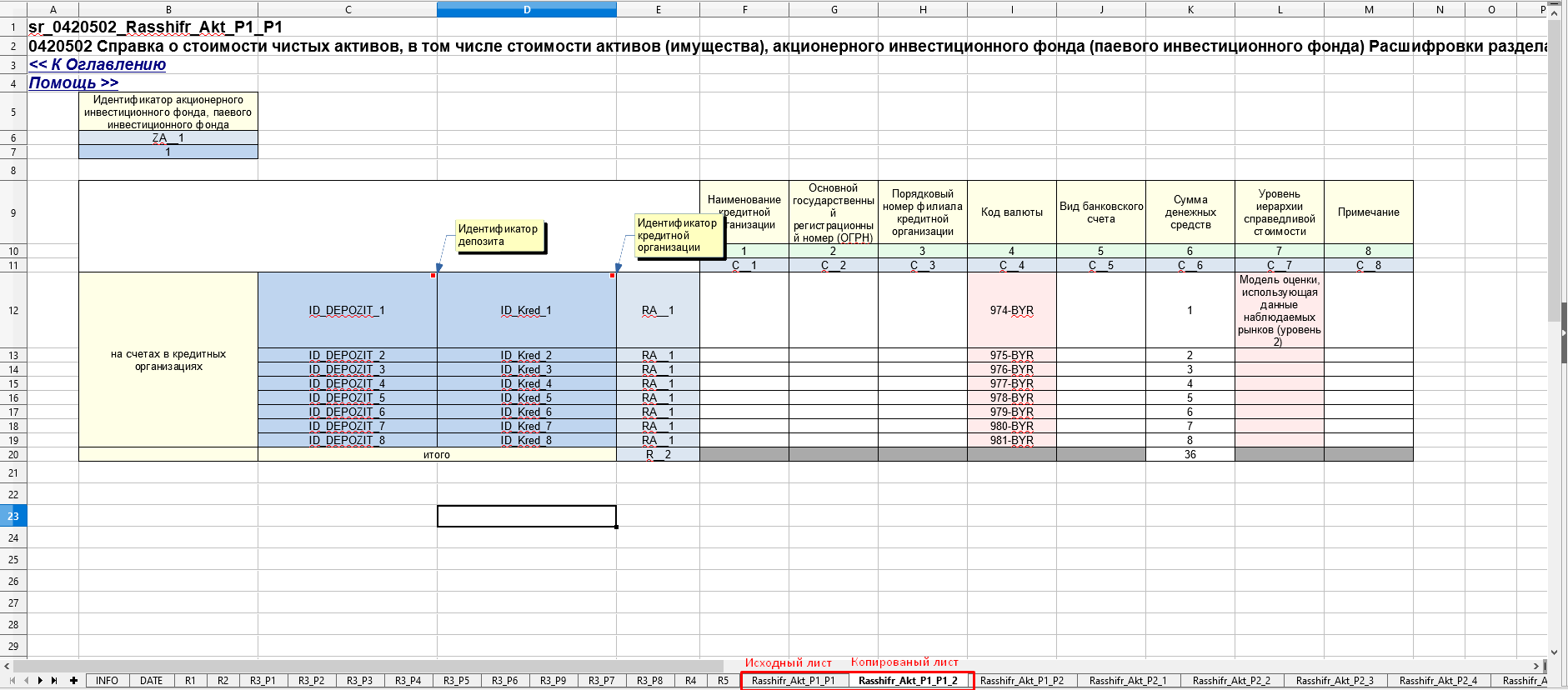
Рис. 11. Появилась копия листа Rasshifr_Akt_P1_P1_2
Перейдите на новый лист и впишите в ячейку у метки ZA_1 идентификатор следующего объекта (в примере: у первого фонда идентификатор 1, на копии листа ставим 2):
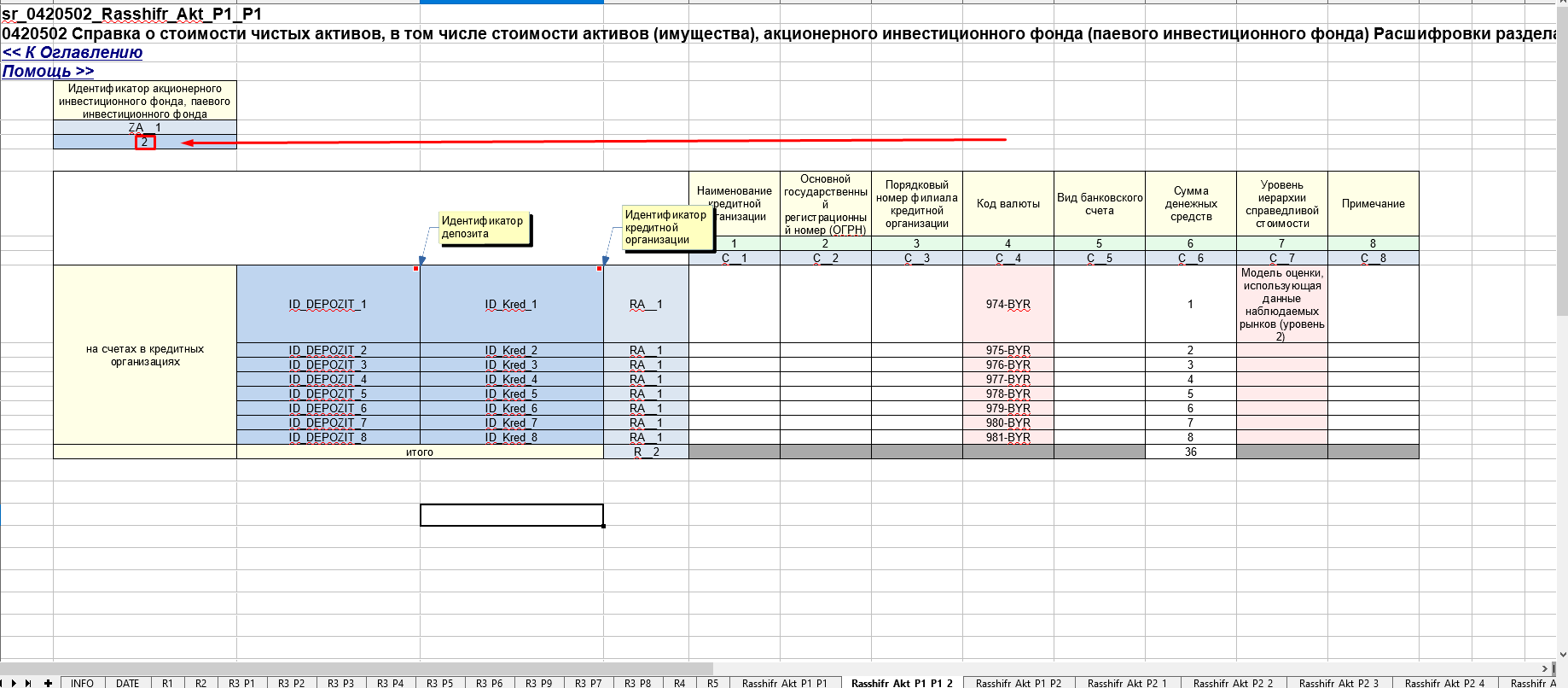
Рис. 12. На копии листа меняем идентификатор у метки ZA_1
Ось «Y+X»: строки и столбцы вместе
Если открыты обе оси, разворачивайте их по очереди: сначала строки (RA__1), потом столбцы (CA__1).
Исходный вид — одна строка RA__1, один столбец CA__1:
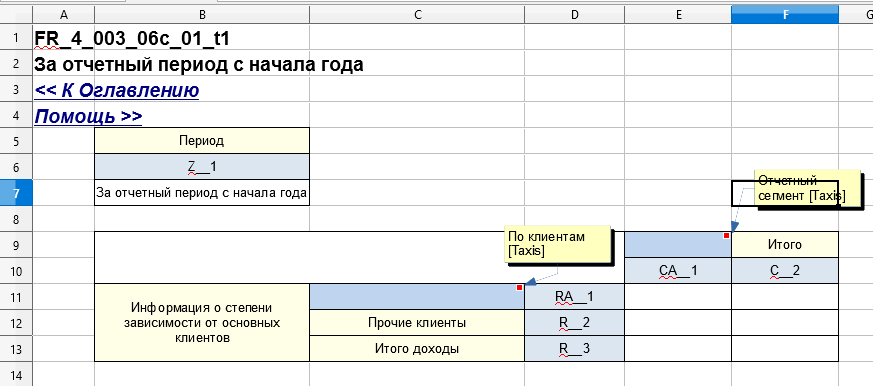
Рис. 13. Исходный вид: одна строка RA__1, один столбец CA__1
После разворота: строки RA__1 (7 шт.), затем фиксированные «Прочие клиенты» (R__2) и «Итого доходы» (R__3); столбцы CA__1 (4 шт.), затем фиксированный «Итого» (C__2):
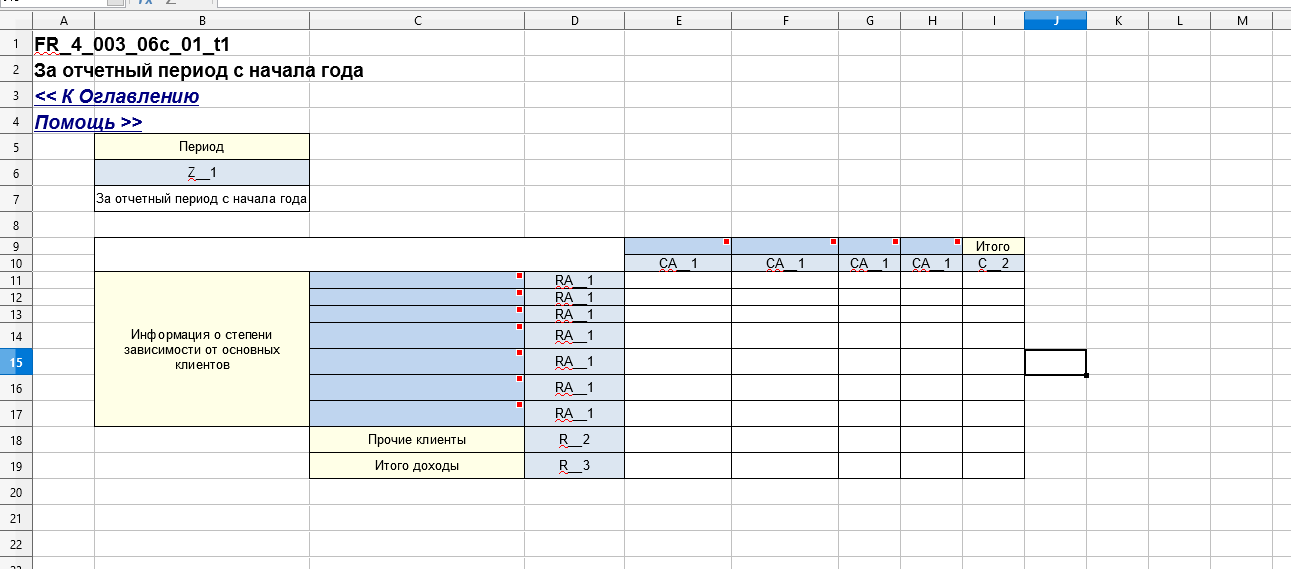
Рис. 14. После разворота обеих осейДерево страниц