| Оглавление |
|---|
Авторизация
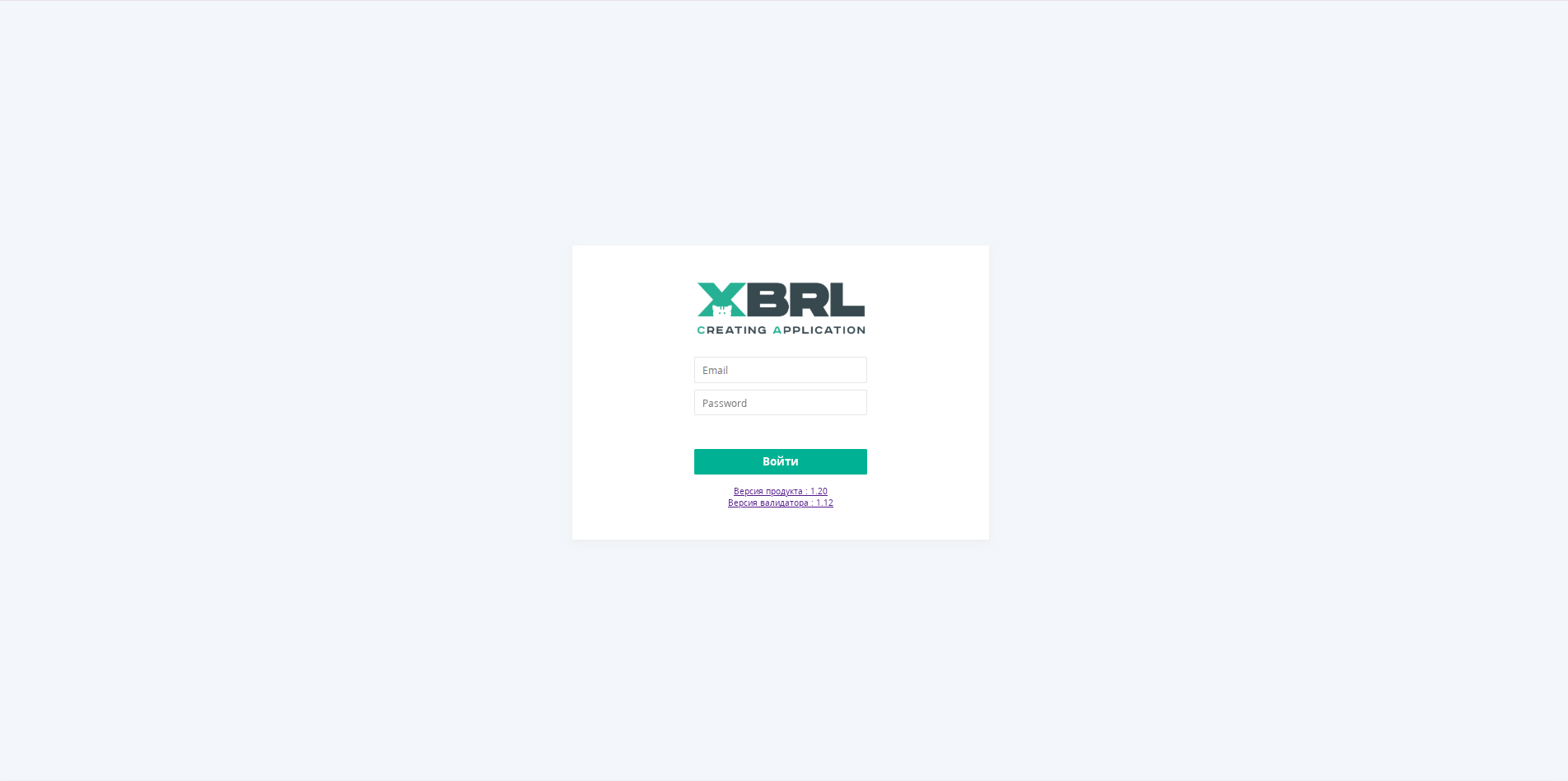
- XBRLCA находится по адресу https://my.xbrlka.ru/login
- Вести логин и пароль, который прислал Вам менеджер.
- Нажать "Войти"
Создать первый проект с XBRL-CSV 2.0
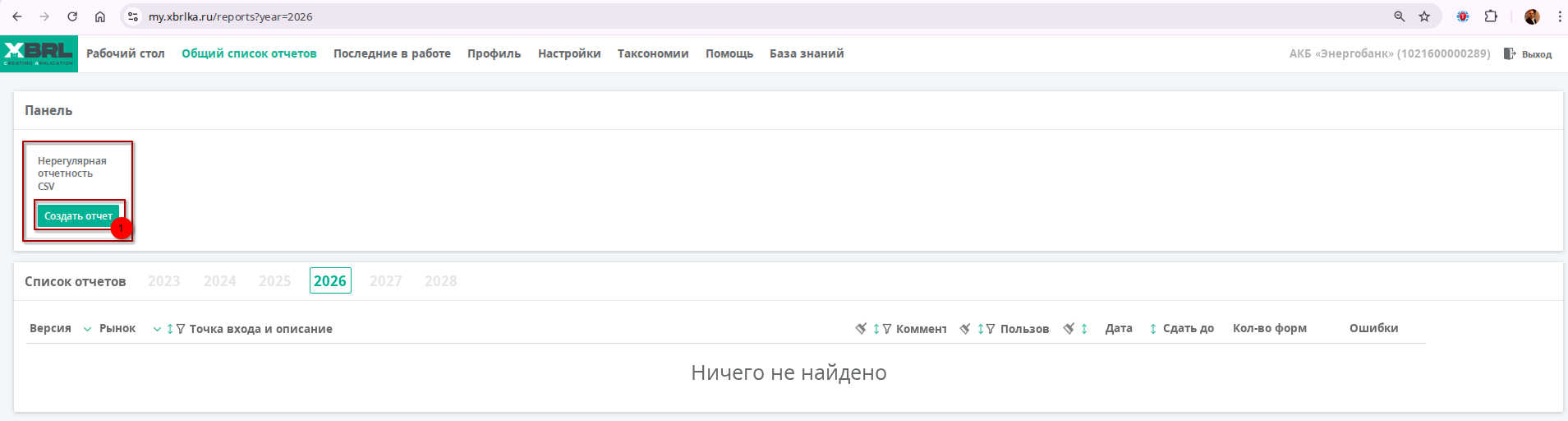
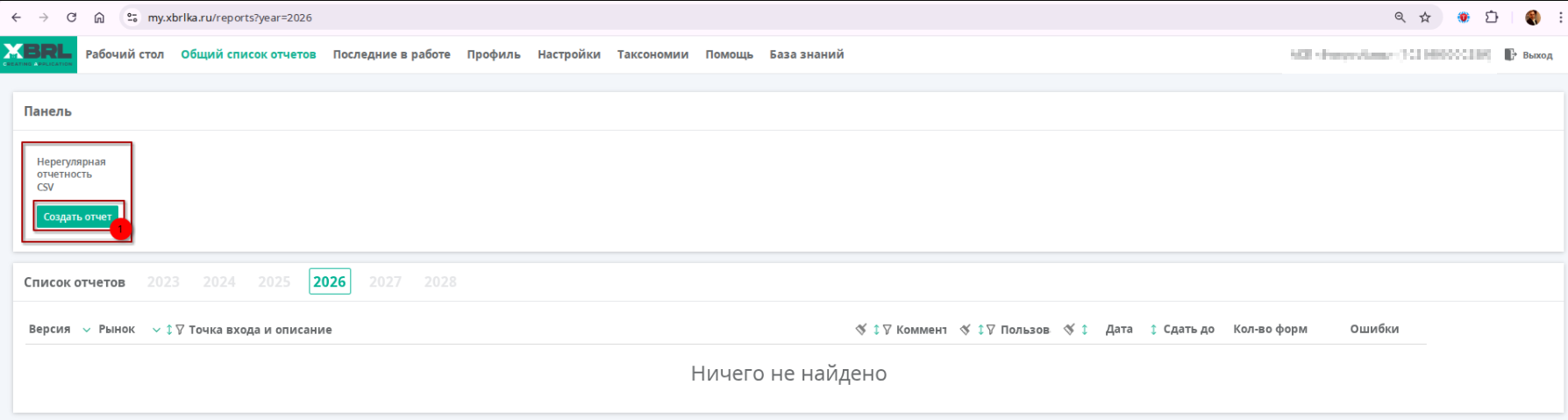
- Перейти в раздел "Общий список отчетов"


- В блоке "Нерегулярная отчетность CSVCSV " Нажать "Создать отчет"
- Заполнить входные данные:
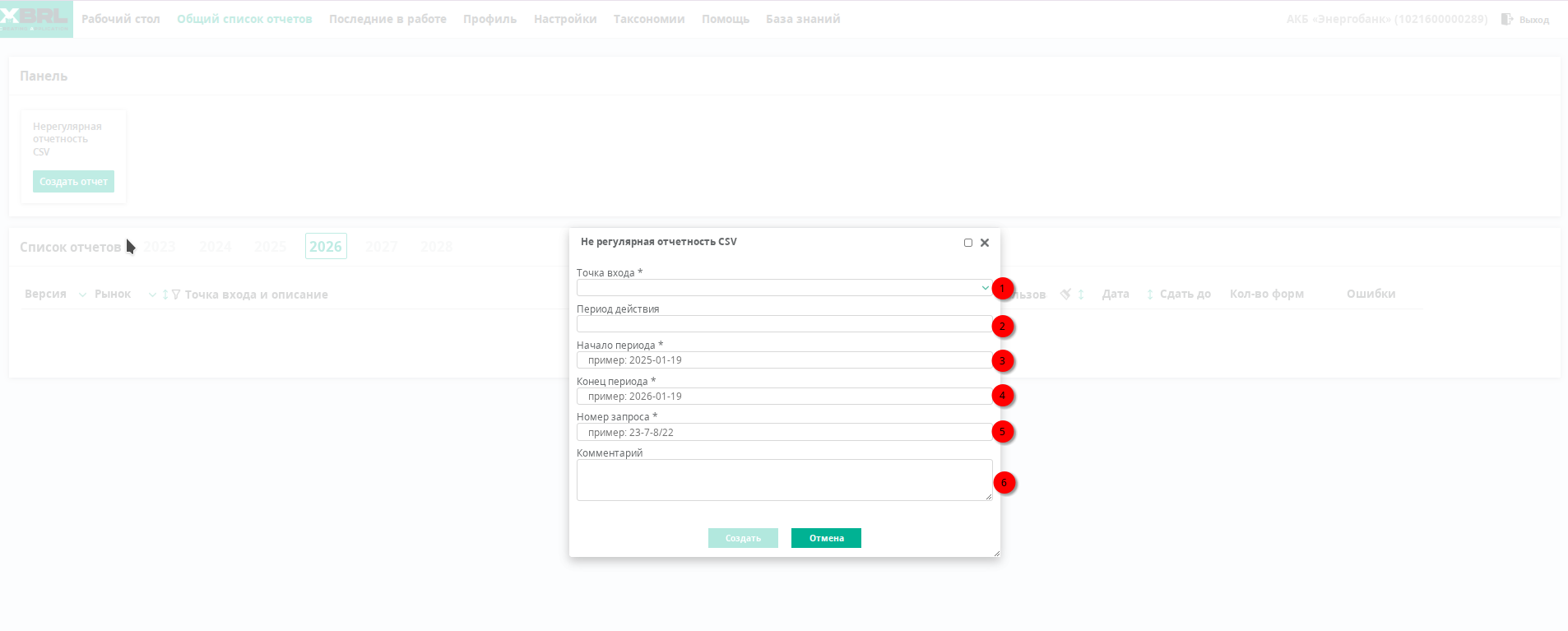
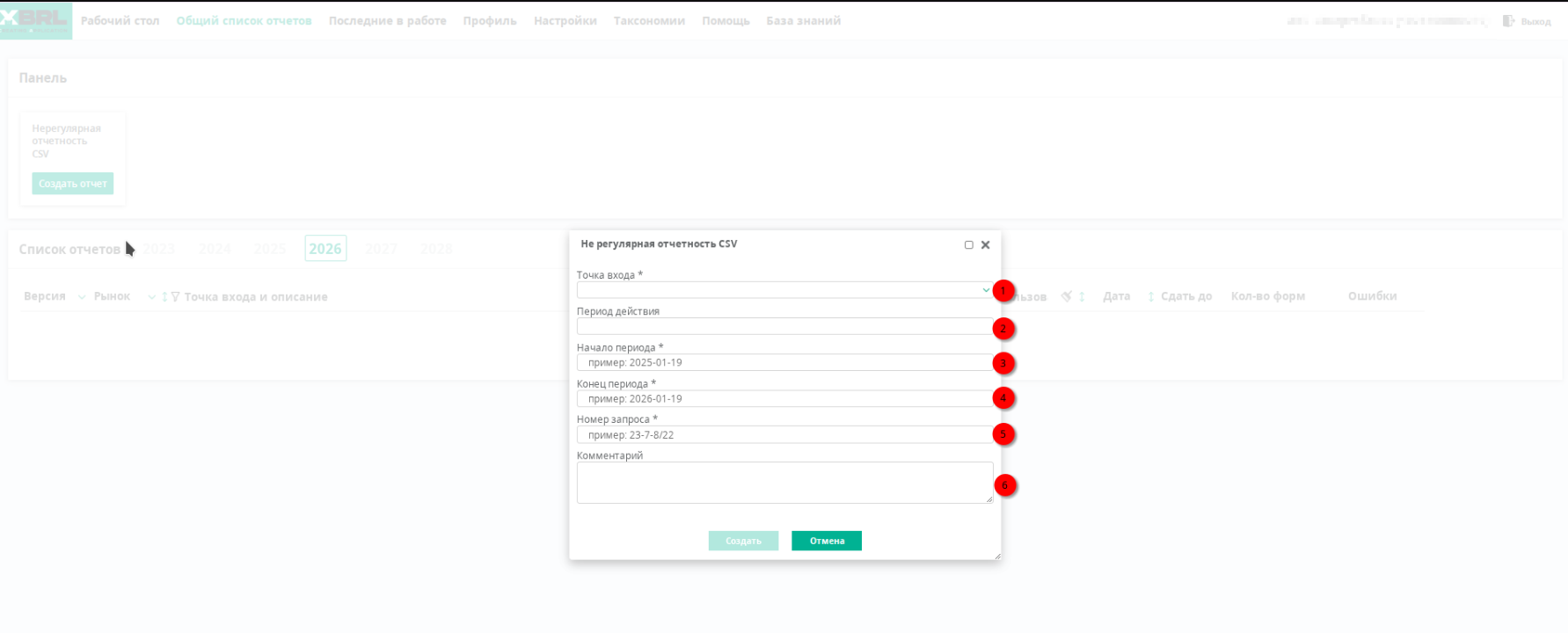
1. Выбрать точку входа для XBRL-CSV 2.0 : "6.1.0.7 ep_nso_purcb_oper_nr_uod_reestr"
2. Период действия: выставляется автоматически после выбора точки входа
3. Начало периода *: Указывается тот период который указан в запросе от Банка РоссииРоссии
4. Конец периода *: Указывается тот период который указан в запросе от Банка России
5. Номер запроса * - Указывается тот номер который указан в запросе Банка России.
Пример: "38-7-8/12"
6. Комментарий: Комментарий носит вспомогательный характер и предназначен исключительно для внутреннего использования. Не включается в состав формируемого отчётного пакета.Предупреждение title Номер запроса * Регламентирован Банком России https://www.cbr.ru/Content/Document/File/180272/rules.pdf стр 15. Таблица 3.
"Номер запроса, состоит из цифр в формате ХХХХХ_ХХ. Где по первому набору символов (XXXXX) до символа нижнего подчеркивания указывается номер, который указан после символа / в
запросе, поступившем от Банка России. В случае, если указанный номер состоит из менее чем 5 цифр, то необходимо добавить лидирующие нули перед номером до достижения 5 символов. Где по второму набору символов после нижнего подчеркивания указываются первые 2 цифры из номера запроса, поступившего от Банка России. Пример: номер запроса от Банка России 38-7-8/12, следовательно в наименовании архива необходимо указать 00012_380"
Импорт данных в свой первый проект XBRL-CSV 2.0
Импорт готовых тестовых csv-файлов
Подсказка title Тестовые данные XBRL-CSV Скачать тестовые данные https://www.cbr.ru/Content/Document/File/180270/Example_full.zip
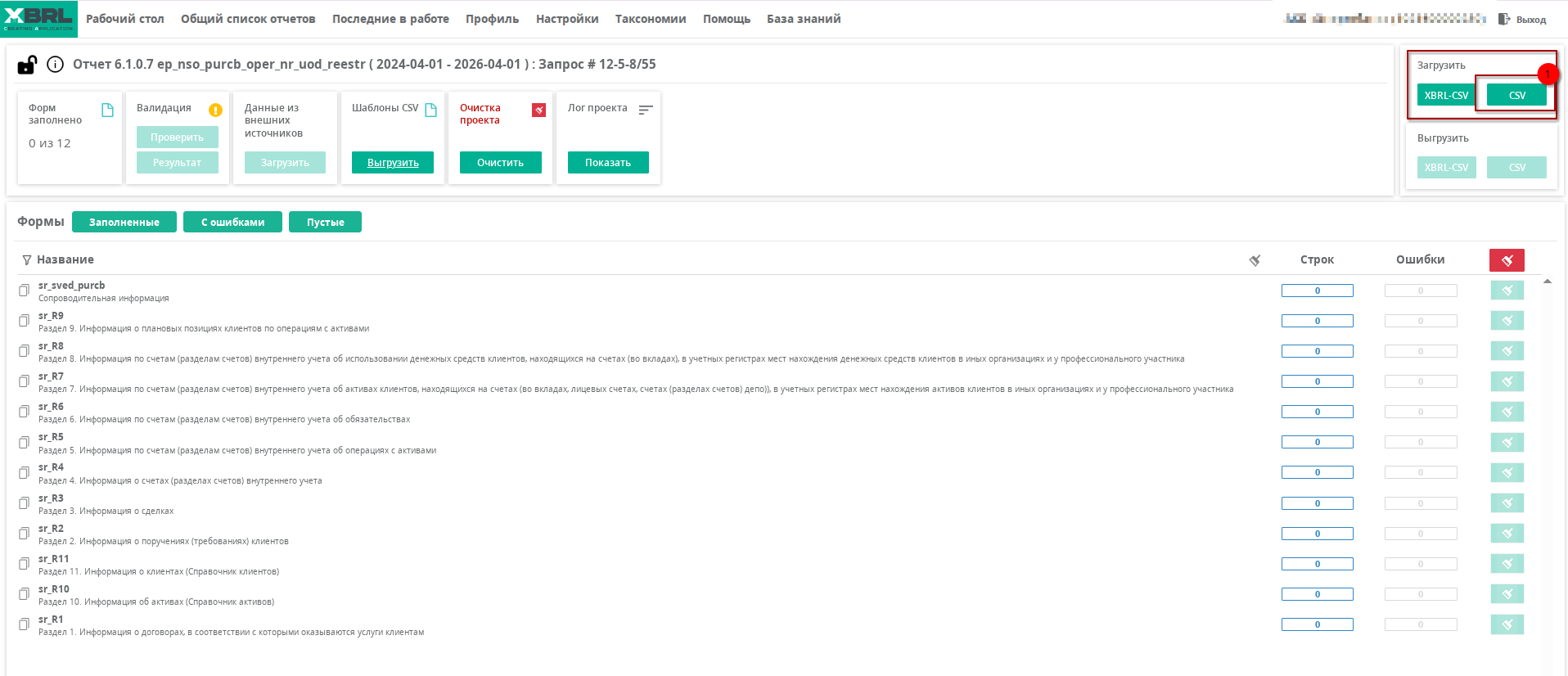
- В блоке Загрузить нажать кнопку "CSV"
аа 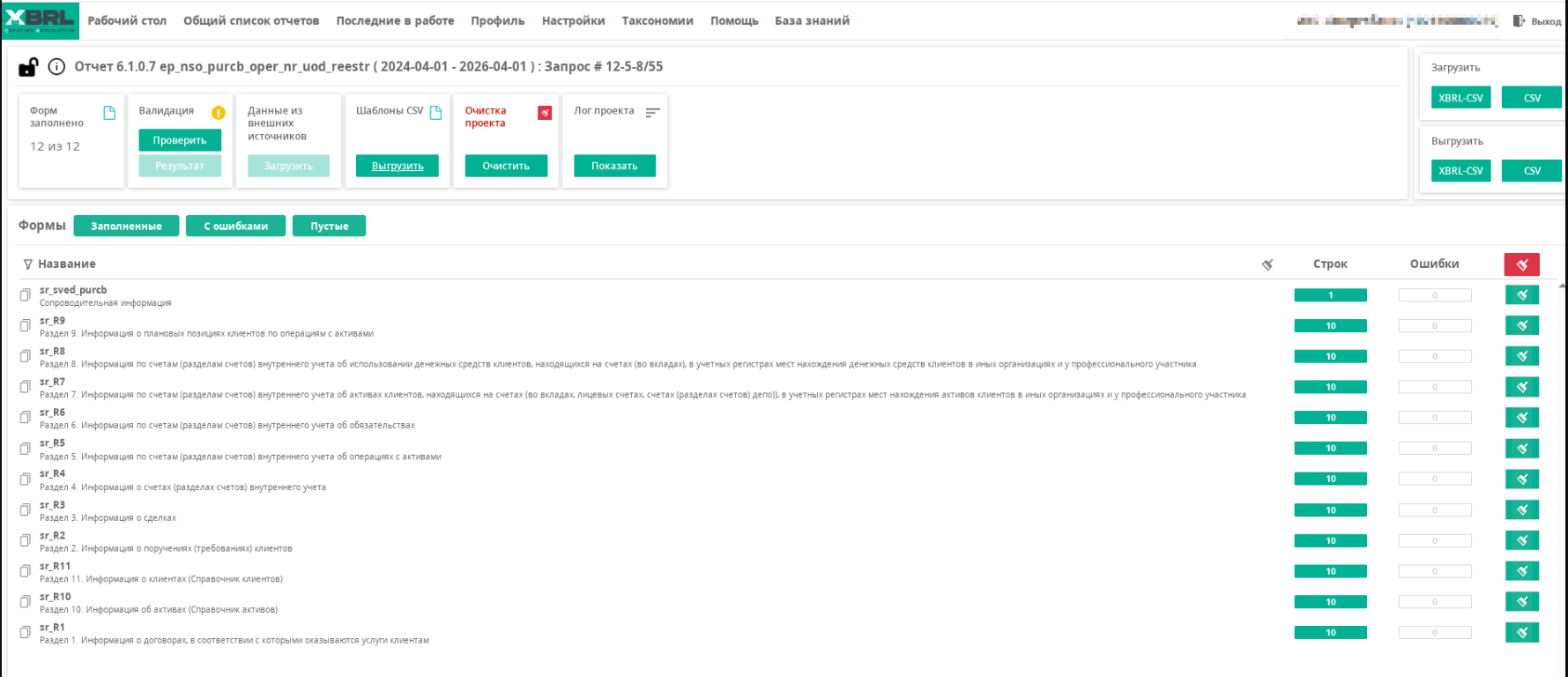
- Загрузить .zip папку "Example_full.zip" которую скачали с https://www.cbr.ru/Content/Document/File/180270/Example_full.zip
Примечание Необходимо активировать чек-бокс "Игнорировать записи с ошибками" т.к в "Example_full.zip" специально допущена ошибка.
- Получаем Результат
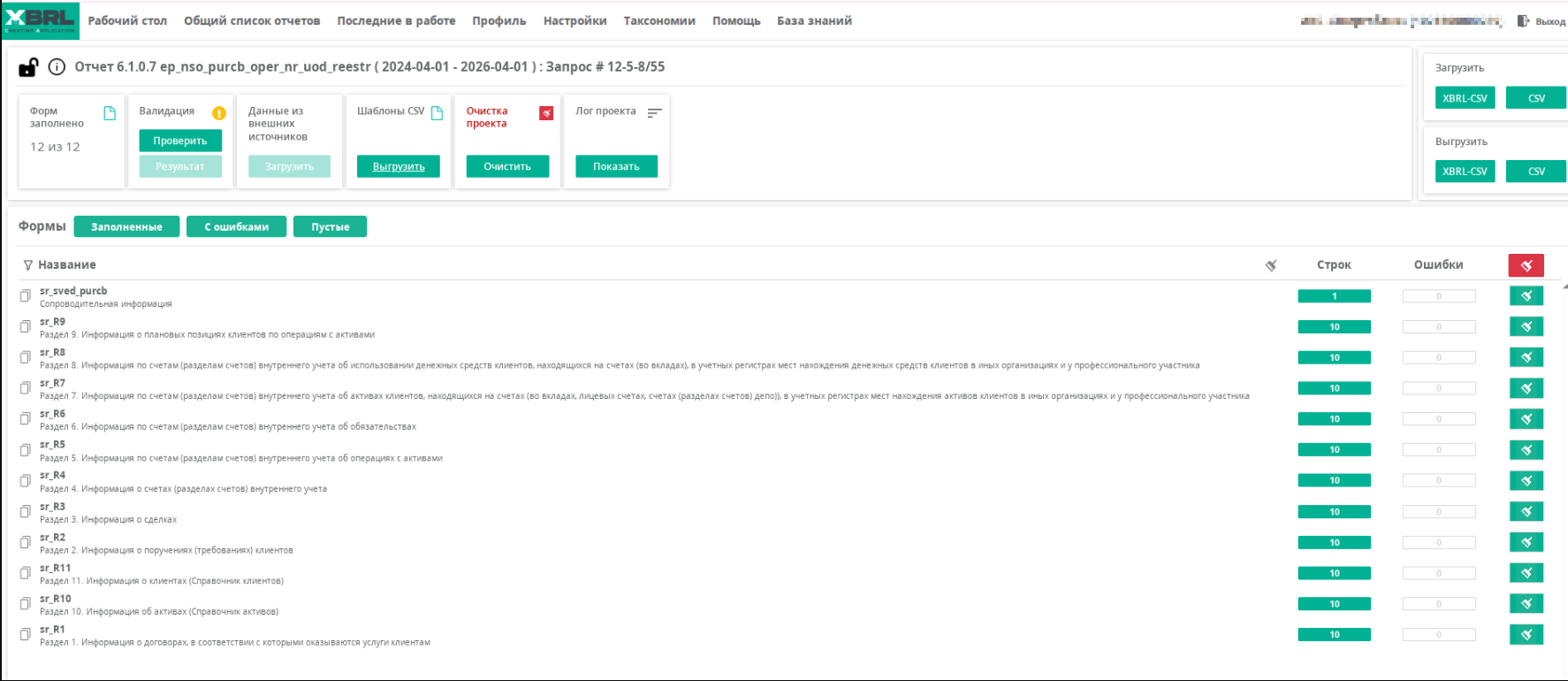
Импорт CSV файлов подготовленных или сделанных вручную
Визуализация данных в веб-форме
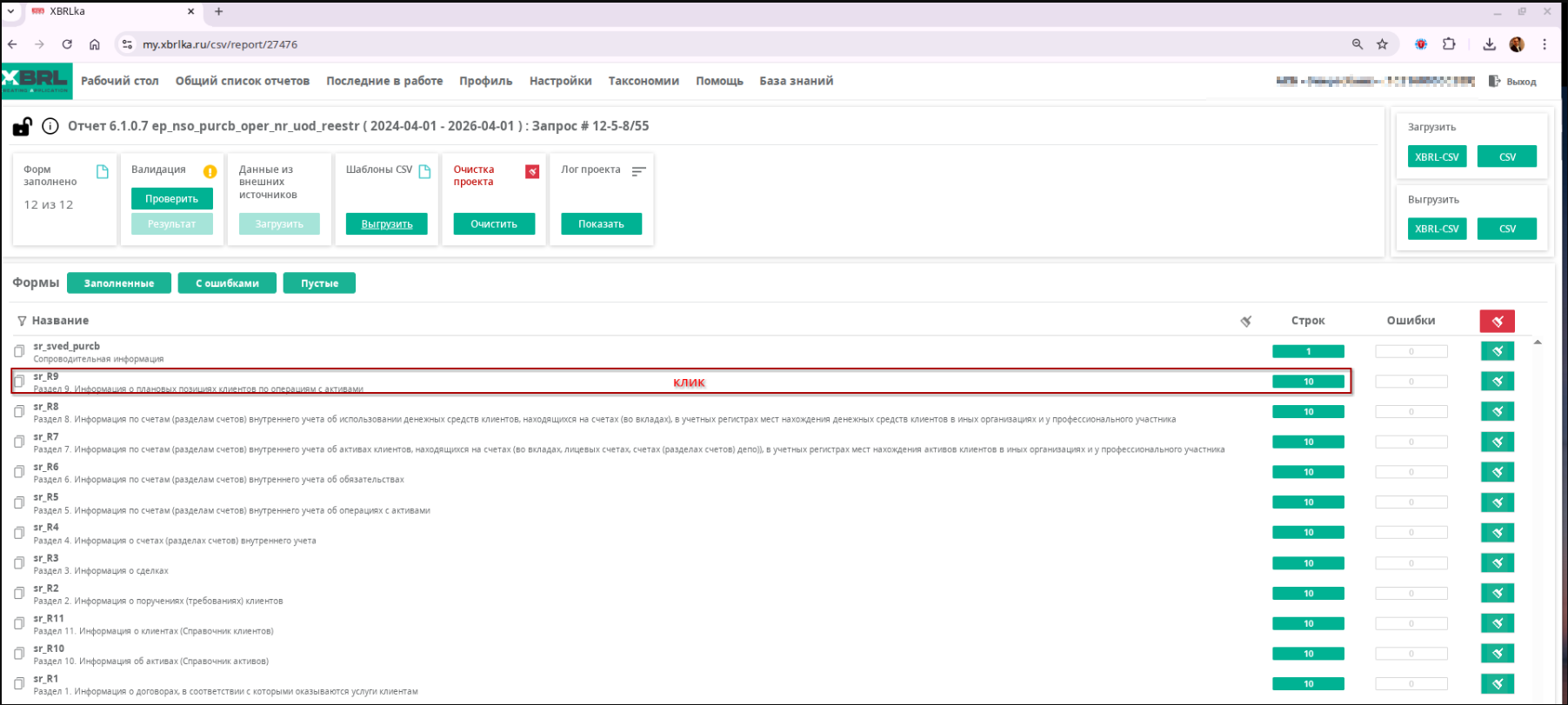
Открыть веб-форму(нажать на строку левой кнопкой мышки)
- XBRL-CSV 2.0 Веб-форма :
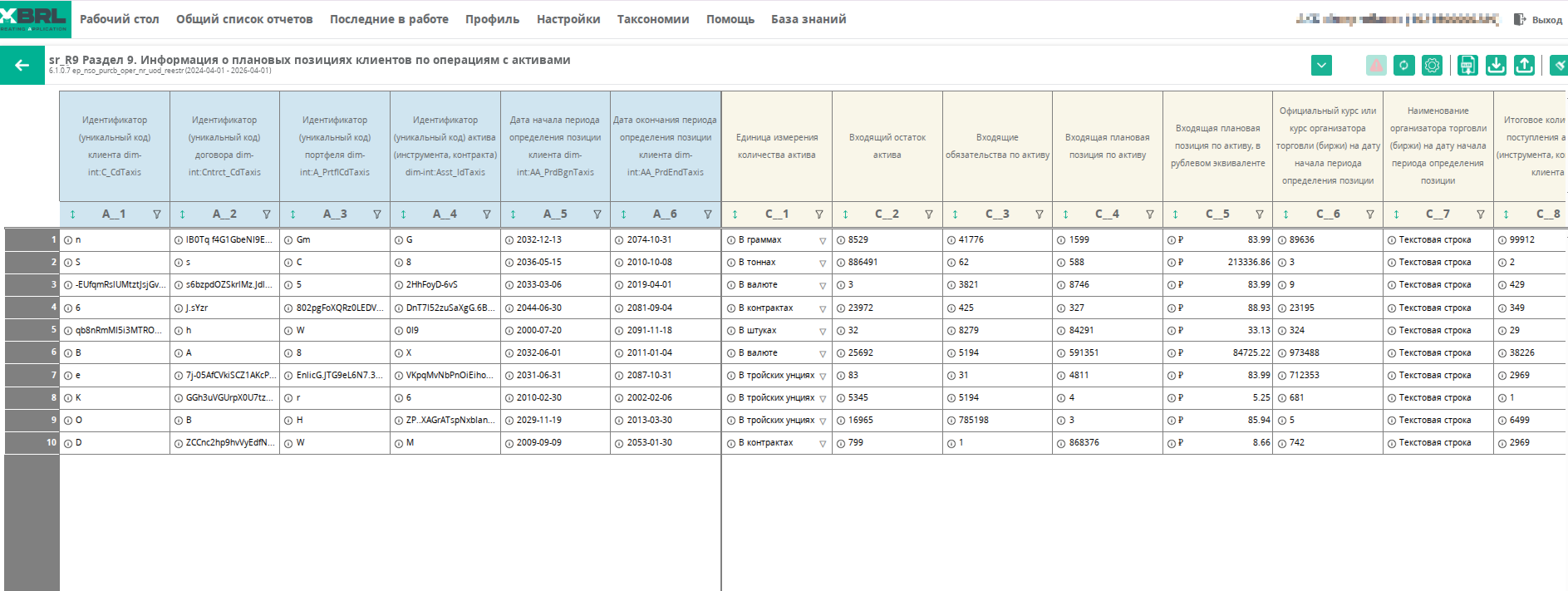
Возможности веб формы: в каждом столбце имеется фильтр по фильтрации данных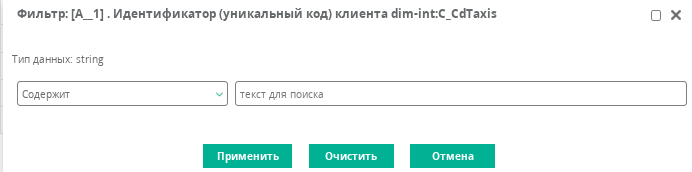
 - Настройка видимости столбцов таблицы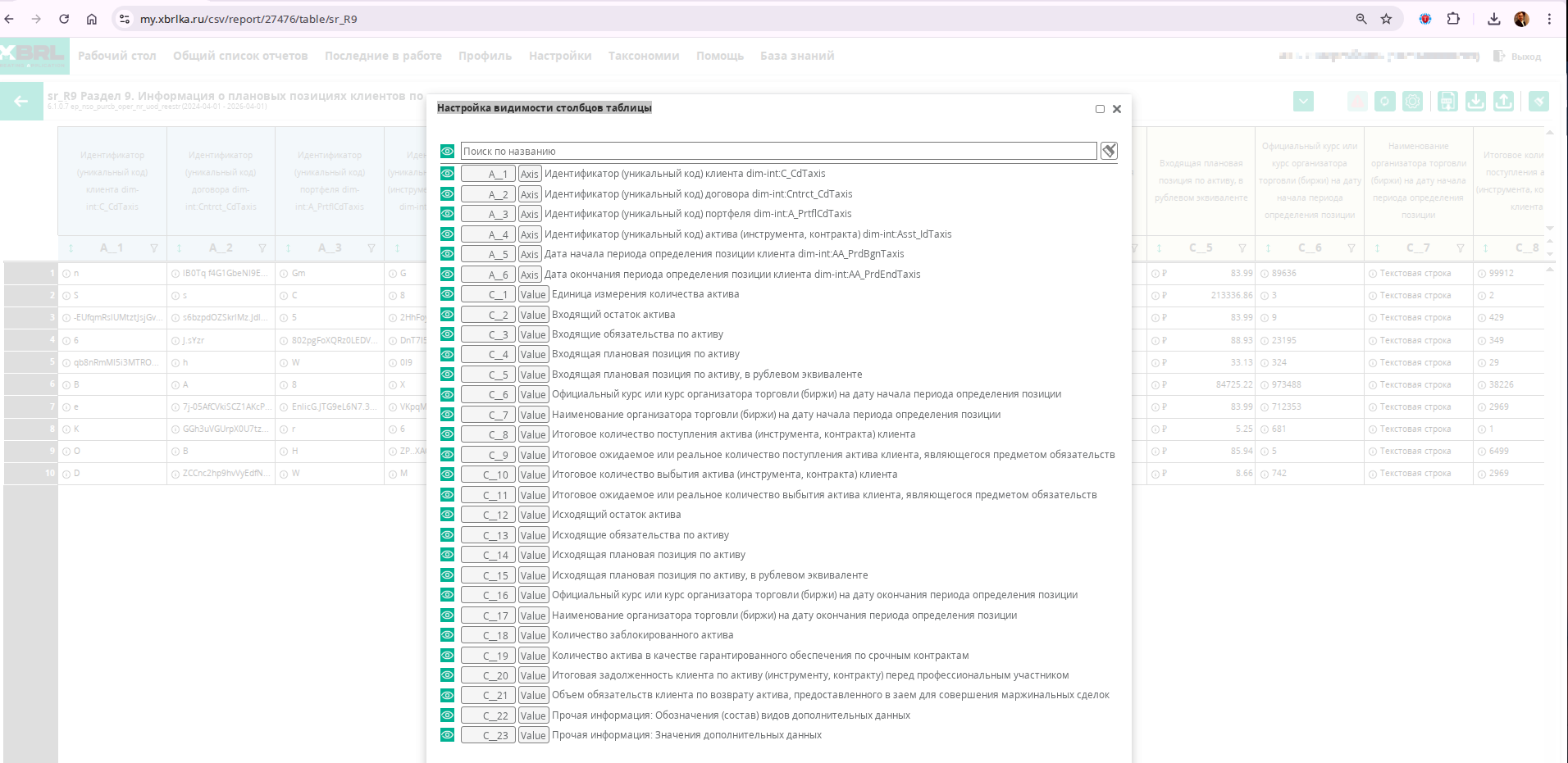
 Возможность, выгрузить форму в Excel шаблоне.
 Возможность, импорта csv файла.
 Возможность, экспорта csv файла.
 Возможность очистки таблицы
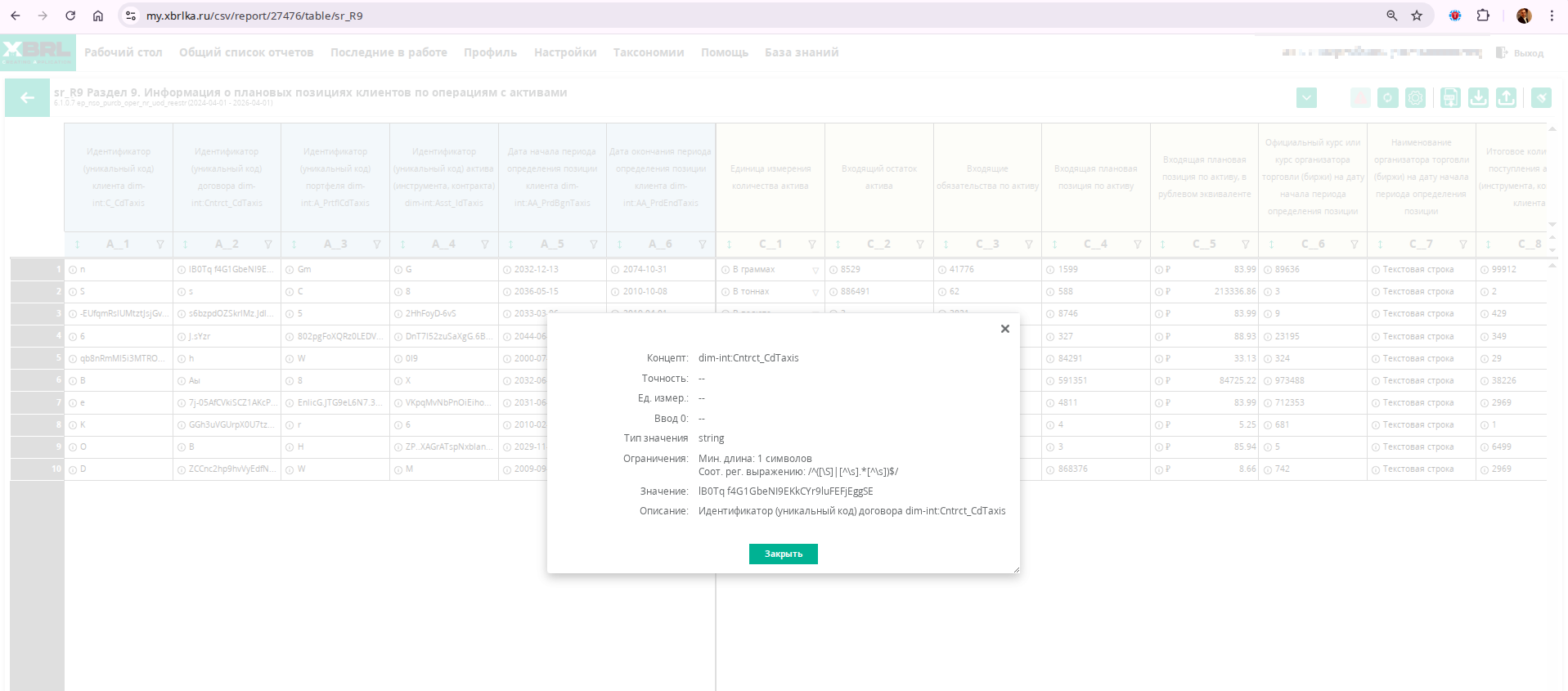
- Информация о ячейке нажмите на (i) рядом с ячейкой

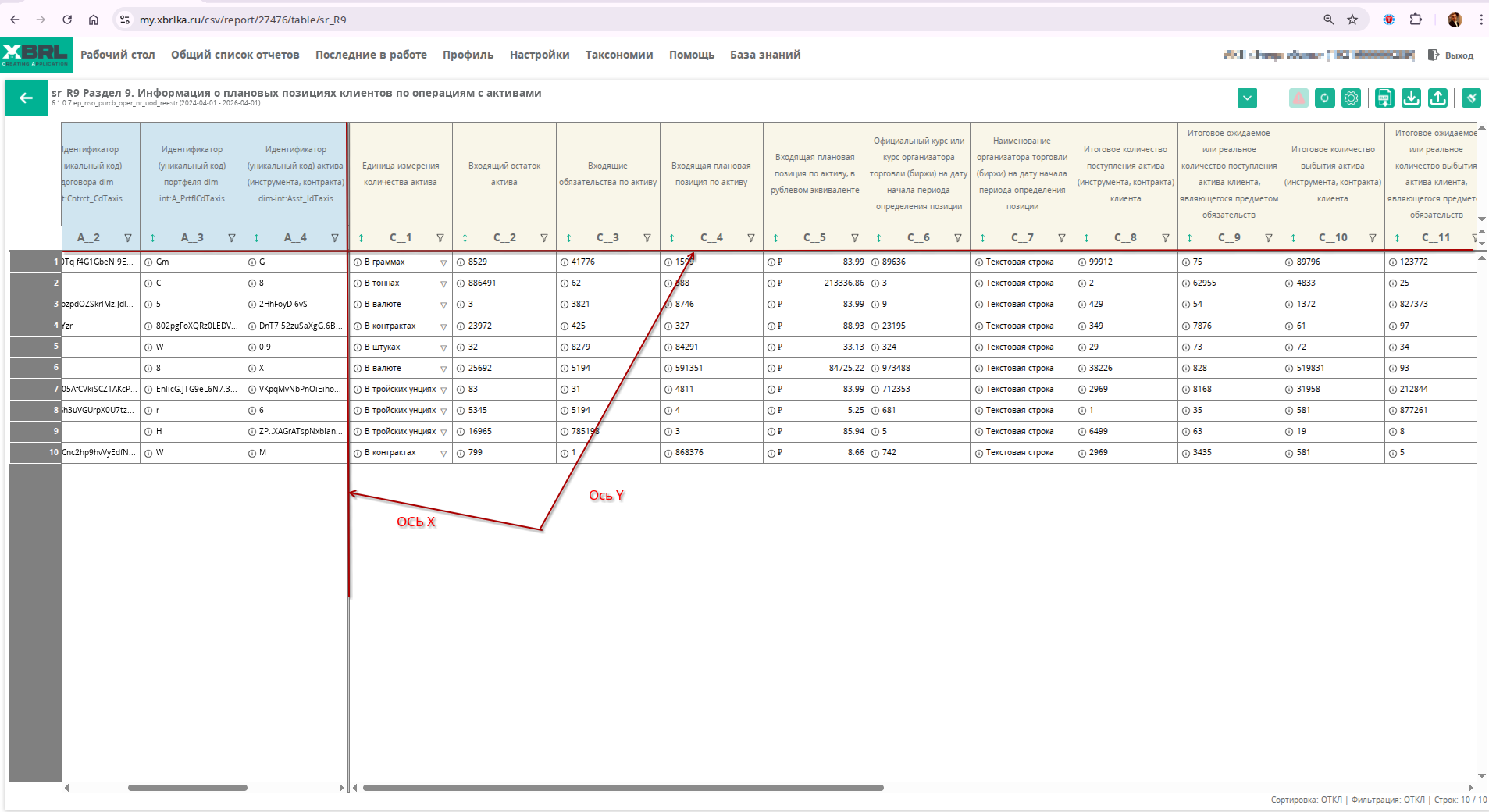
- Смещение оси видимости по оси X или Y, зажимаете мышкой любую ось и двигаете область видимости.
Валидация
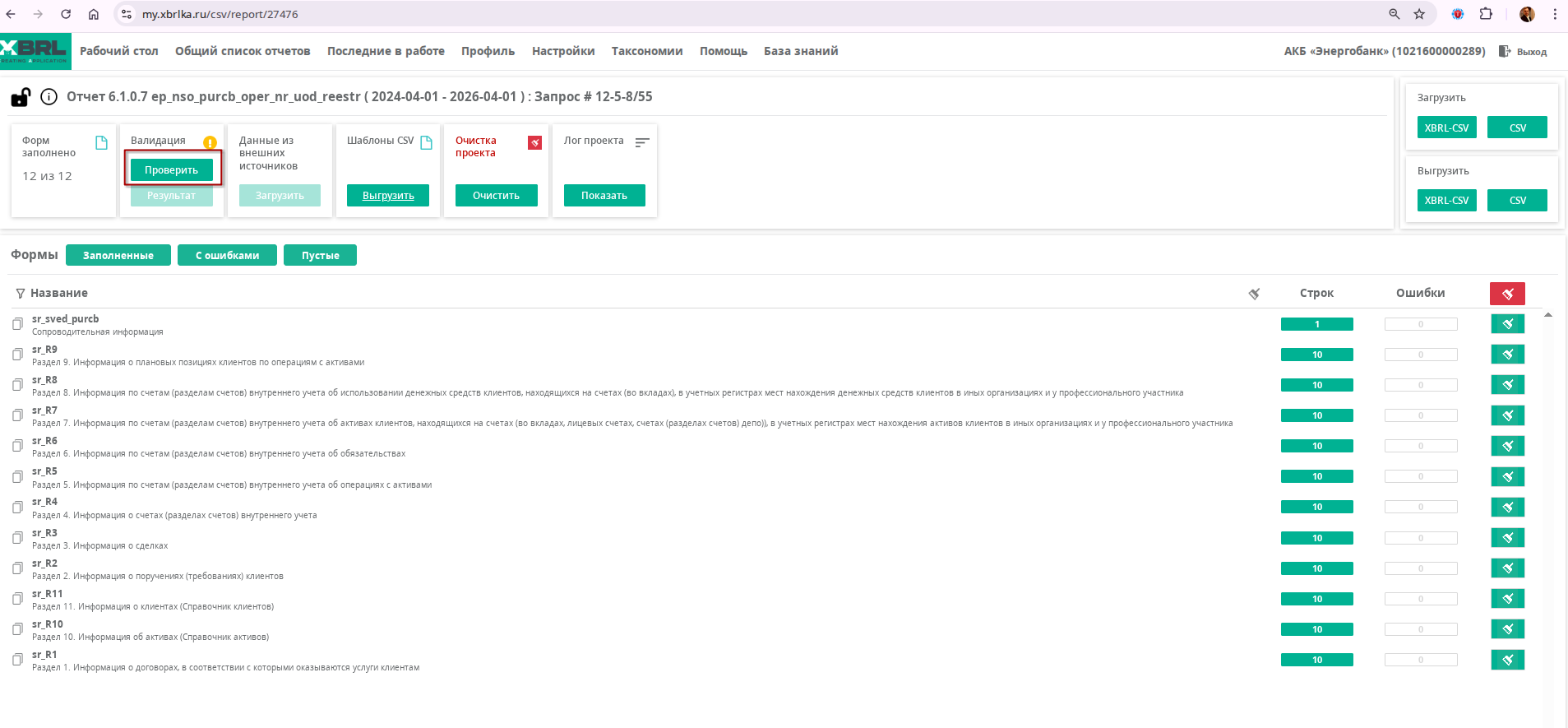
- В проекте с XBRL-CSV 2.0 Нажать кнопку проверить ""